따로 연동해야 하는 별도의 동의 도구
분석을 실행하는 동일한 대시보드에서 배너와 카테고리를 구성하세요.
쿠키 동의 관리
준수하는 동의 배너를 표시하고, 방문자가 동의할 때까지 추적을 보류하고, 감사 로그를 유지하세요 — 별도의 동의 플랫폼을 덧붙이지 않고.
해결하는 문제
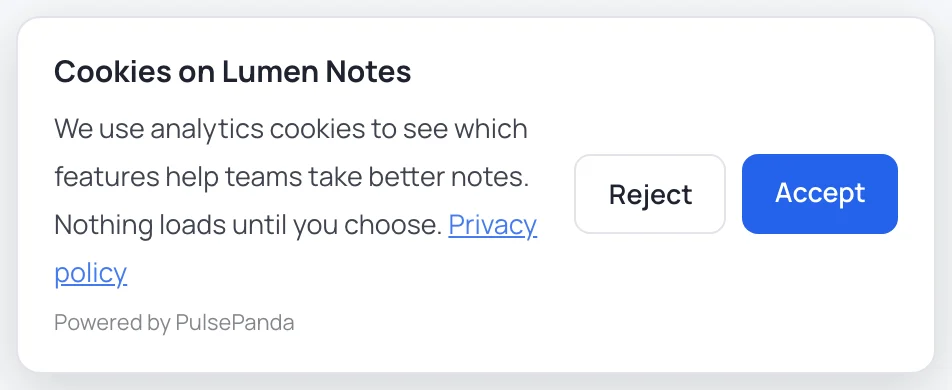
분석을 실행하는 동일한 대시보드에서 배너와 카테고리를 구성하세요.
옵트인 모드와 자동 차단은 방문자가 동의할 때까지 태그를 보류합니다.
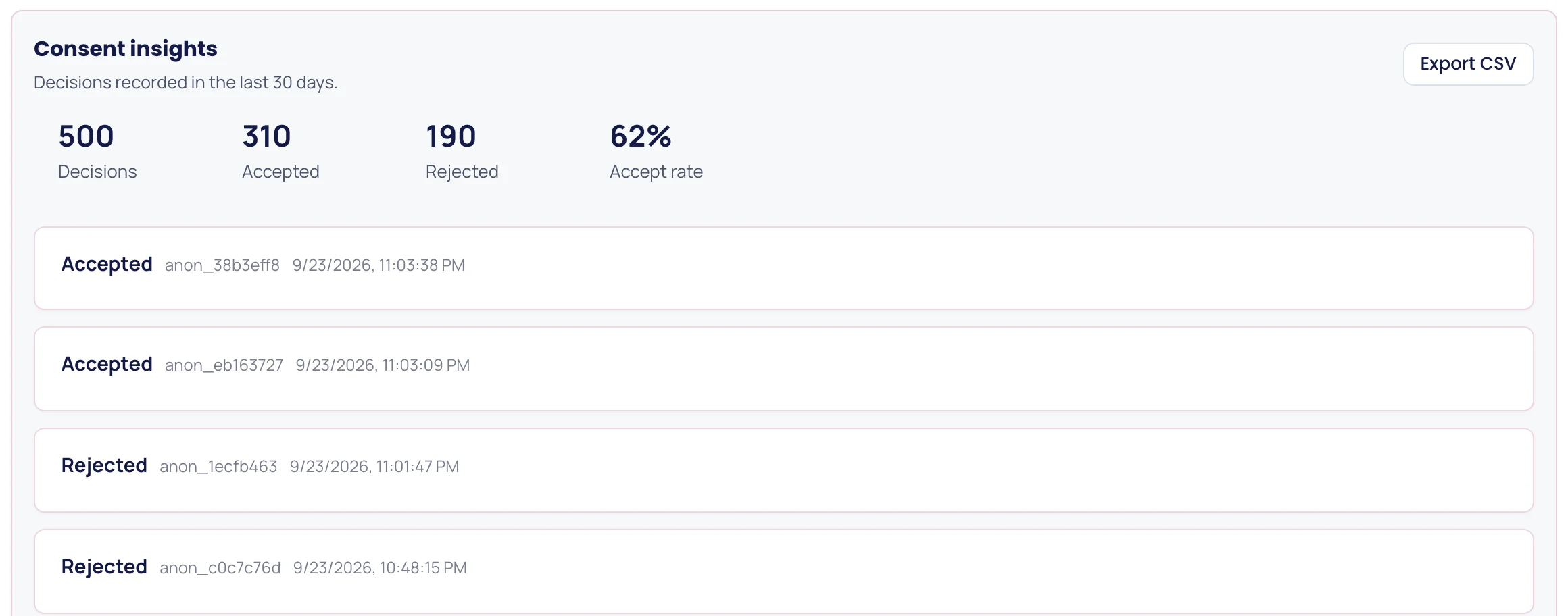
모든 결정은 감사 추적을 위해 타임스탬프와 함께 기록됩니다.
워크플로
GDPR 옵트인 또는 CCPA 옵트아웃을 선택한 다음, 제목, 텍스트, 버튼을 설정하세요.
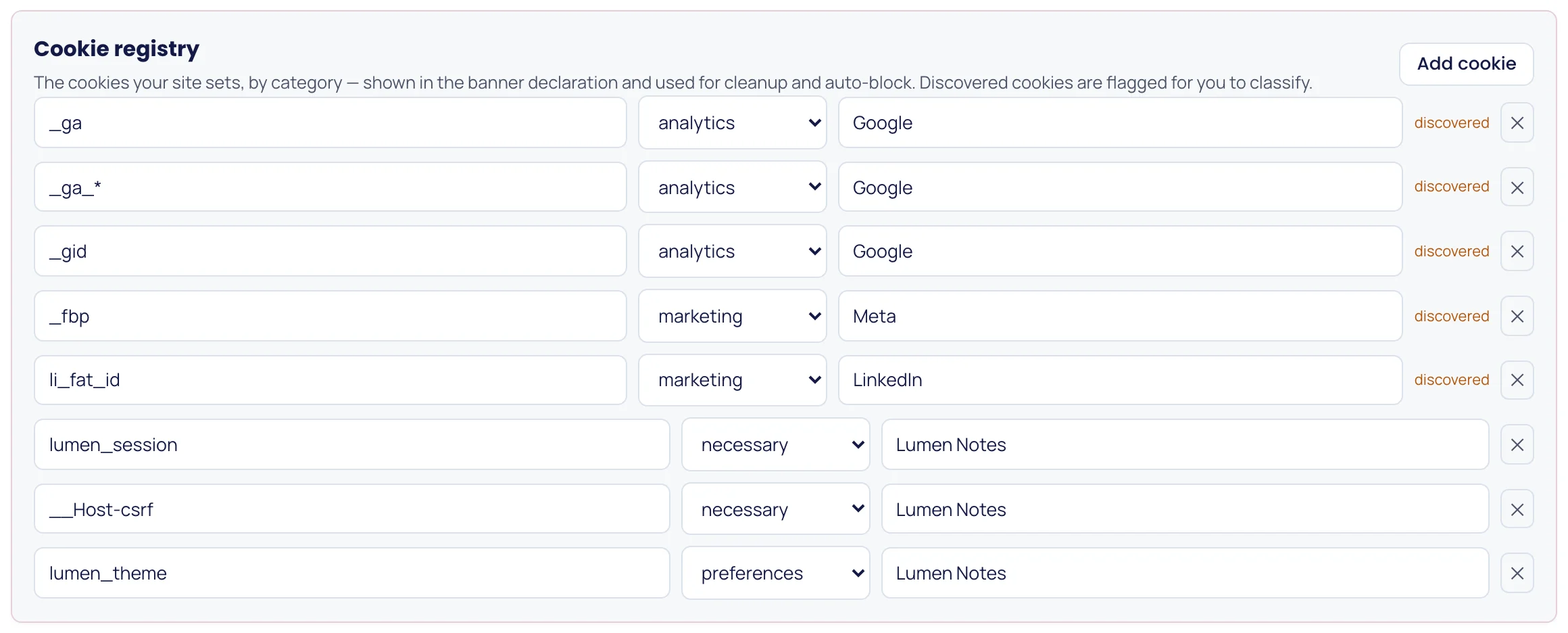
쿠키를 명확한 설명과 함께 필수, 분석, 마케팅으로 분류하세요.
동의할 때까지 자동으로 차단한 다음, 모든 수락 또는 거부를 기록합니다.
작동 원리
방문자가 선택하기 전과 후에 브라우저에서 실제로 일어나는 일.
옵트인 모드에서 PulsePanda 스니펫은 결정이 내려질 때까지 기다렸다가 시작합니다. 방문자가 분석을 수락하기 전까지는 세션 리플레이도, 히트맵이나 클릭·스크롤·입력 캡처도, 이벤트 추적도 없으며 브라우저에 식별자가 기록되지도 않습니다.
Google Analytics, Meta 픽셀 등 다른 태그를 보류하려면 해당 태그의 type을 text/plain으로 바꾸고, 속한 카테고리를 지정한 data-pp-consent를 추가하세요. 브라우저는 이 type의 스크립트를 무시하므로 실행되지 않습니다. 방문자가 해당 카테고리를 허용하면 PulsePanda가 태그가 지정된 각 스크립트를 같은 속성을 가진 실행 가능한 사본으로 교체하므로 외부 스크립트와 인라인 스크립트가 모두 실행됩니다. 외부 스크립트는 비동기로 로드되므로, 다른 태그보다 먼저 실행되어야 하는 태그는 인라인으로 넣거나 순서대로 연결하세요.
<!-- Runs only after the visitor accepts "marketing" -->
<script type="text/plain" data-pp-consent="marketing"
        src="https://connect.facebook.net/en_US/fbevents.js"></script>

<!-- Inline scripts work the same way -->
<script type="text/plain" data-pp-consent="analytics">
  gtag('config', 'G-XXXXXXXXXX');
</script>태그 지정은 알고 있는 스크립트만 다룹니다. 자동 차단을 켜면 PulsePanda는 스크립트가 document.cookie로 기록하려는 모든 쿠키도 감시합니다. 방문자가 허용하지 않은 카테고리의 쿠키는 버려집니다. 옵트인 모드에서는 레지스트리에 아예 없는 쿠키도 방문자가 결정할 때까지 버려집니다. 꼭 필요한 쿠키는 항상 통과합니다.
설계상 최선의 노력 방식이므로 어디까지 동작하는지 알아두는 것이 좋습니다. 서버가 Set-Cookie 헤더로 설정하는 쿠키나 서드파티 iframe 안에서 기록되는 쿠키는 볼 수 없습니다. 이런 쿠키는 발생 지점에서 막으세요.
방문자가 카테고리를 끄면 PulsePanda는 레지스트리에서 해당 카테고리로 지정된 쿠키를 현재 호스트와 상위 도메인 모두에서 만료시킵니다. 만료될 때까지 남겨 두지 않습니다.
Google 동의 모드 v2
방문자의 모든 선택이 동의 업데이트로 GA4와 Google Ads 태그에 전달됩니다.
PulsePanda 배너를 동의 도구로 쓰면, 방문자의 모든 결정이 gtag.js와 Google 태그 관리자가 읽는 것과 같은 dataLayer를 통해 Google 동의 모드(Consent Mode) v2 업데이트로 Google 태그에 전달됩니다. 재방문자가 저장해 둔 선택은 페이지마다 다시 전송되며, 동의를 철회하면 신호가 다시 denied로 바뀝니다.
배너에서 제공하지 않는 카테고리는 거부 상태로 남으므로, Google Ads 태그를 쓴다면 마케팅 카테고리를 켜세요.
동의 모드는 Google 태그가 실행되기 전에 기본 상태가 있어야 합니다. Google 태그 관리자에서는 PulsePanda Analytics 태그 템플릿이 이를 설정합니다. Set Google Consent Mode defaults를 체크하고, 태그를 Consent Initialization - All Pages 트리거에서 실행하고, 필요하면 동의가 필요한 지역을 지정하세요. 또한 다른 태그가 실행되기 전에 재방문자의 선택을 복원합니다. gtag.js를 쓴다면 Google 태그 위에 기본값을 설정하세요.
<script>
  window.dataLayer = window.dataLayer || [];
  function gtag() { dataLayer.push(arguments); }
  gtag('consent', 'default', {
    analytics_storage: 'denied',
    ad_storage: 'denied',
    ad_user_data: 'denied',
    ad_personalization: 'denied',
    wait_for_update: 500
  });
</script>
업데이트마다 dataLayer에 pulsepanda_consent 이벤트가 이어서 전송되므로, 이를 태그 관리자 트리거로 쓸 수 있습니다. 다른 플랫폼이 동의를 수집해 setConsent로 PulsePanda에 전달하는 경우, Google 동의는 그 플랫폼에 맡깁니다.
동의 모드
설정 하나로 추적이 '예'를 기다릴지, 누군가 '아니요'라고 할 때까지 실행될지 정합니다.
| 옵트인 (GDPR, ePrivacy) | 방문자가 수락하기 전에는 필수가 아닌 것은 아무것도 실행되지 않습니다. 배너는 첫 방문 때 수락과 거부를 나란히 보여 주며, 배너를 무시한 방문자는 절대 '예'로 집계되지 않습니다. |
|---|---|
| 옵트아웃 (CCPA, CPRA) | 추적은 허용된 상태로 시작하고, 방문자는 배너에서 카테고리를 끌 수 있습니다. 변경은 즉시 적용되고 관련 쿠키는 정리됩니다. |
| 고지만 | 추적은 허용된 상태로 시작하고, 배너는 묻는 대신 알립니다. 법이 고지만 요구하는 사이트를 위한 모드입니다. |
| Do Not Track 및 GPC | 'Do Not Track / GPC 존중'을 켜면 두 신호 중 하나를 보내는 브라우저는 필수가 아닌 모든 카테고리를 거부한 것으로 처리되며, 배너도 표시되지 않습니다. |
| 다시 묻기 | 선택은 기본적으로 180일 동안 기억됩니다(일수는 직접 정합니다). 쿠키 정책을 바꾼 뒤 정책 버전을 올리면 저장된 선택이 모두 무효가 되어 모든 방문자에게 다시 묻습니다. |
제공 내용
| 모드 | GDPR 옵트인과 CCPA 옵트아웃, 그리고 Do-Not-Track 준수. |
|---|---|
| 제어 | 맞춤형 카테고리, 자동 차단, 쿠키 레지스트리. |
| 증거 | 동의 로그와 수락 및 거부 비율에 대한 인사이트. |
PulsePanda 자체의 흔적
PulsePanda 스니펫은 쿠키를 설정하지 않습니다. 방문자가 동의하면 localStorage에 키 세 개를 보관합니다.
방문자가 분석을 거부하거나 나중에 철회하면 캡처가 멈추고 방문 키와 익명 ID 키가 삭제됩니다. 쿠키 정책에 이 세 키를 기재하세요. 대시보드에서는 배너 설정 옆에 표시됩니다.
각 결정은 익명 ID, 선택한 카테고리, 정책 버전, 타임스탬프와 함께 워크스페이스에도 기록됩니다. 동의 인사이트는 최근 결정과 수락률을 보여 주며, 동의를 받았다는 증빙을 요청받으면 CSV로 내보낼 수 있습니다.
기존 환경
이미 운영 중인 동의 관리 플랫폼을 바꿀 필요는 없습니다. PulsePanda 배너는 끈 채로 두고, 플랫폼이 수집한 결정을 해당 플랫폼의 동의 콜백에서 PulsePanda로 전달하세요.
<script>
  window.PulsePanda = window.PulsePanda || [];
  // Call from your CMP's consent callback:
  window.PulsePanda.push(['setConsent', true]);   // visitor granted analytics
  // window.PulsePanda.push(['setConsent', false]); // visitor refused or withdrew
</script>
PulsePanda 배너를 쓰신다면 푸터의 '쿠키 설정' 링크를 window.PulsePanda.push(['showConsentBanner'])에 연결해 방문자가 언제든 마음을 바꿀 수 있게 하세요. GDPR은 이것이 동의하는 것만큼 쉬워야 한다고 요구합니다.
솔직한 한계
PulsePanda의 동의 관리자는 동의와 분석을 한곳에서 다루고 싶은 팀을 위해 만들어졌습니다. 모든 사이트에 맞는 도구는 아닙니다. 다음 중 하나가 필요하다면 Cookiebot이나 OneTrust 같은 인증된 동의 관리 플랫폼을 선택하세요.
분석 없이 배너만 필요하다면 무료 쿠키 동의 배너 생성기로 어떤 사이트에도 붙여 넣을 수 있는 의존성 없는 배너를 만들 수 있습니다.
자주 묻는 질문
구성 가능한 동의 배너, 카테고리, 자동 차단, 동의 로그를 분석과 동일한 워크스페이스에 내장하여 포함합니다.
예. 옵트인(GDPR) 또는 옵트아웃(CCPA) 모드를 선택하고, 선택적으로 Do Not Track을 존중하세요.
예. 자동 차단은 방문자가 수락할 때까지 비필수 쿠키와 태그를 보류합니다.
자주 묻는 질문
아니요. 동의 후 localStorage 키 세 개(_sr_vid, _sr_uid, _pp_consent)를 저장하고, 방문자가 거부하거나 철회하면 추적용 키를 삭제합니다.
네. PulsePanda 배너를 동의 도구로 쓰면 방문자의 선택이 Google 동의 모드(Consent Mode) v2 업데이트로 Google 태그에 전달됩니다. 분석은 analytics_storage, 마케팅은 ad_storage, ad_user_data, ad_personalization, 환경설정은 functionality_storage와 personalization_storage를 설정합니다. 기본값은 Google 태그가 로드되기 전에 PulsePanda Google 태그 관리자 템플릿이나 직접 작성한 gtag 동의 기본값 호출로 설정하세요. IAB TCF 동의 문자열은 생성하지 않습니다.
아니요. TCF 동의 문자열이 필요한 프로그래매틱 광고를 운영한다면 인증된 동의 관리 플랫폼을 쓰고, 그 결정을 setConsent로 PulsePanda에 전달하세요.
배너 설정에서 정책 버전을 올리세요. 이전 버전에서 한 선택은 더 이상 인정되지 않으므로 모든 방문자에게 배너가 다시 표시됩니다.
네. 동의 인사이트에서 최근 결정을 확인하고, 타임스탬프, 방문자의 수락 또는 거부 여부, 익명 ID, 방문자가 본 정책 버전과 함께 CSV로 내보낼 수 있습니다.
관련 페이지
한 번만 설치하면 제품 분석, 리플레이, 히트맵, 퍼널, 피드백을 몇 분 만에 연결할 수 있습니다.
무료로 시작하기