Uma ferramenta de consentimento separada para configurar
Configure o banner e as categorias no mesmo painel que executa sua análise.
Gestão de consentimento de cookies
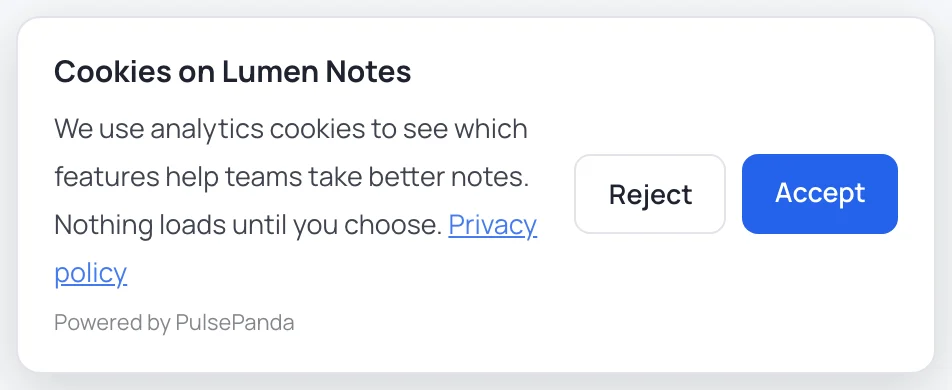
Exiba um banner de consentimento em conformidade, retenha o rastreamento até os visitantes aceitarem e mantenha um log de auditoria — sem acoplar uma plataforma de consentimento separada.
Problemas que ele resolve
Configure o banner e as categorias no mesmo painel que executa sua análise.
O modo opt-in e o bloqueio automático retêm as tags até o visitante concordar.
Cada decisão é registrada com um carimbo de data/hora para a sua trilha de auditoria.
Fluxo de trabalho
Escolha o opt-in RGPD ou o opt-out CCPA, depois defina o título, o texto e os botões.
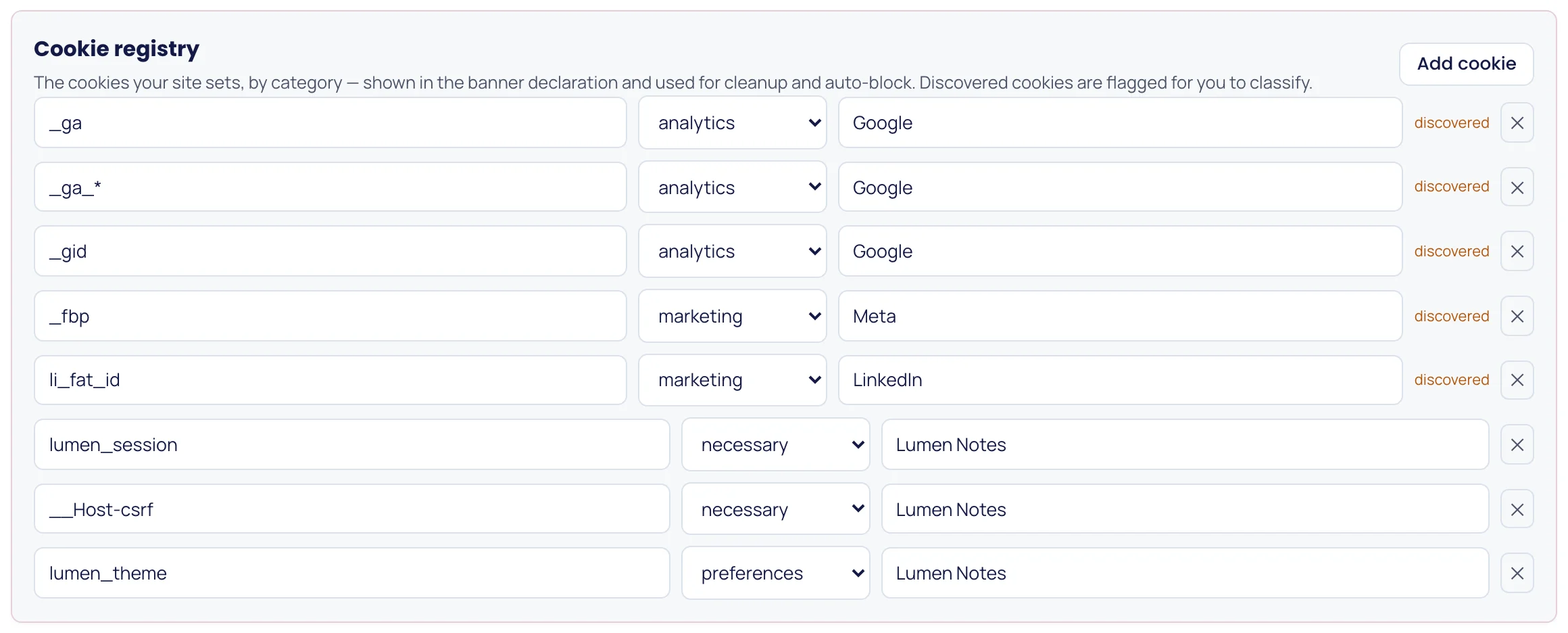
Agrupe os cookies como necessários, de análise ou de marketing com descrições claras.
Bloqueio automático até o consentimento e, em seguida, registro de cada aceitação ou recusa.
Por dentro
O que realmente acontece no navegador antes e depois de o visitante escolher.
No modo opt-in, o snippet do PulsePanda espera uma decisão antes de começar. Até o visitante aceitar a análise, não há replay de sessão, nem mapa de calor ou captura de cliques, rolagem e campos, nem rastreamento de eventos, e nenhum identificador é gravado no navegador.
Para segurar o Google Analytics, o pixel da Meta ou qualquer outra tag, mude o type dela para text/plain e adicione data-pp-consent com a categoria a que ela pertence. O navegador ignora um script desse tipo, então ele nunca roda. Quando o visitante autoriza a categoria, o PulsePanda troca cada script marcado por uma cópia ativa com os mesmos atributos, de modo que tanto scripts externos quanto inline rodam. Os externos carregam de forma assíncrona, então uma tag que precisa rodar antes de outra deve ser inline ou encadeada.
<!-- Runs only after the visitor accepts "marketing" -->
<script type="text/plain" data-pp-consent="marketing"
        src="https://connect.facebook.net/en_US/fbevents.js"></script>

<!-- Inline scripts work the same way -->
<script type="text/plain" data-pp-consent="analytics">
  gtag('config', 'G-XXXXXXXXXX');
</script>A marcação cobre os scripts que você conhece. Com o bloqueio automático ativado, o PulsePanda também observa cada cookie que um script tenta gravar por meio de document.cookie. Um cookie de uma categoria que o visitante não autorizou é descartado. No modo opt-in, um cookie que nem está no seu registro também é descartado até o visitante decidir. Cookies estritamente necessários sempre passam.
Ele funciona como melhor esforço por definição, e vale saber onde ele para: não enxerga cookies que o seu servidor define com um cabeçalho Set-Cookie, nem cookies gravados dentro de um iframe de terceiros. Bloqueie esses na origem.
Quando um visitante desativa uma categoria, o PulsePanda expira os cookies que o seu registro lista para essa categoria, tanto no host atual quanto no domínio pai, em vez de deixá-los ali até expirarem.
Google Consent Mode v2
Cada escolha chega às suas tags do GA4 e do Google Ads como uma atualização de consentimento.
Quando o banner do PulsePanda é a sua ferramenta de consentimento, cada decisão chega às tags do Google como uma atualização do Consent Mode v2 (modo de consentimento), pelo mesmo dataLayer que o gtag.js e o Google Tag Manager leem. A escolha salva de um visitante que retorna é enviada de novo em cada página, e retirar o consentimento volta os sinais para «denied».
Uma categoria que o seu banner não oferece fica negada, então ative Marketing se você usa tags do Google Ads.
O Consent Mode precisa de um estado padrão antes de qualquer tag do Google ser executada. No Google Tag Manager, o modelo de tag PulsePanda Analytics faz isso: marque Set Google Consent Mode defaults, dispare a tag em Consent Initialization - All Pages e, se quiser, liste as regiões onde o consentimento é exigido. Ele também restaura a escolha de um visitante que retorna antes de outras tags dispararem. Com o gtag.js, defina os padrões acima da sua tag do Google:
<script>
  window.dataLayer = window.dataLayer || [];
  function gtag() { dataLayer.push(arguments); }
  gtag('consent', 'default', {
    analytics_storage: 'denied',
    ad_storage: 'denied',
    ad_user_data: 'denied',
    ad_personalization: 'denied',
    wait_for_update: 500
  });
</script>
Cada atualização é seguida de um evento pulsepanda_consent no dataLayer, que você pode usar como acionador no Tag Manager. Se outra plataforma coleta o consentimento e o repassa ao PulsePanda com setConsent, o PulsePanda deixa o consentimento do Google com essa plataforma.
Modos de consentimento
Uma única configuração decide se o rastreamento espera um sim ou começa até alguém dizer não.
| Opt-in (GDPR, ePrivacy) | Nada que não seja essencial roda até o visitante aceitar. O banner aparece na primeira visita com Aceitar e Recusar lado a lado, e um visitante que o ignora nunca é contado como sim. |
|---|---|
| Opt-out (CCPA, CPRA) | O rastreamento começa autorizado e o banner permite que os visitantes desliguem categorias. A mudança vale na hora e os cookies relacionados são limpos. |
| Apenas aviso | O rastreamento começa autorizado e o banner informa em vez de perguntar, para sites em que a lei só exige um aviso. |
| Do Not Track e GPC | Com “Respeitar Do Not Track / GPC” ativado, um navegador que envia qualquer um desses sinais é tratado como se tivesse recusado todas as categorias não essenciais, e nenhum banner é exibido para ele. |
| Perguntar de novo | Uma escolha é lembrada por 180 dias por padrão (você define o número). Aumente a versão da política depois de alterar sua política de cookies e todas as escolhas salvas perdem a validade, então todo mundo é perguntado de novo. |
O que você ganha
| Modos | Opt-in RGPD e opt-out CCPA, além do respeito ao Do-Not-Track. |
|---|---|
| Controle | Categorias personalizadas, bloqueio automático e um registro de cookies. |
| Evidência | Um log de consentimento e insights sobre as taxas de aceitação e rejeição. |
Nossa própria pegada
O snippet do PulsePanda não define cookies. Depois que o visitante consente, ele mantém três chaves no localStorage:
Se um visitante recusar a análise ou retirá-la depois, a captura para e as chaves de visita e de ID anônimo são apagadas. Liste as três chaves na sua política de cookies; o painel as mostra ao lado das configurações do banner.
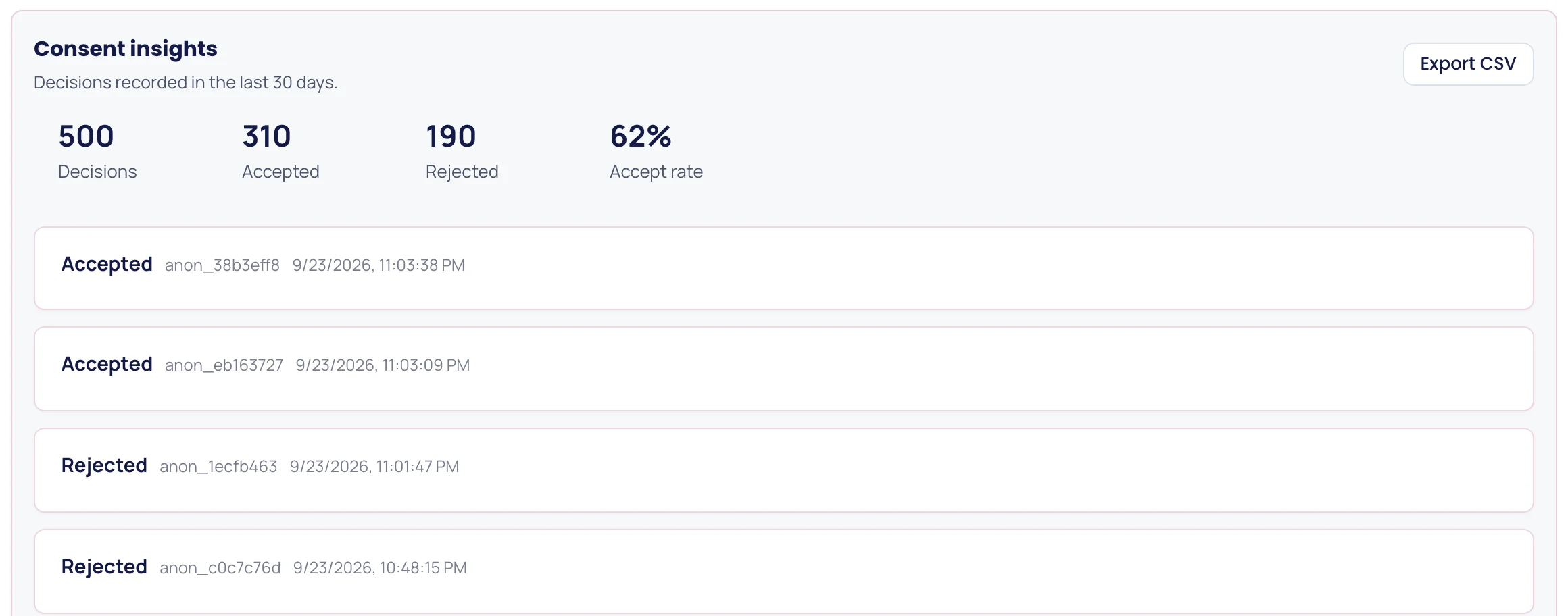
Cada decisão também é registrada no seu workspace com o ID anônimo, as categorias escolhidas, a versão da política e um carimbo de data e hora. Os insights de consentimento mostram as mais recentes com a sua taxa de aceitação e as exportam em CSV quando alguém pede para você comprovar que o consentimento foi dado.
Configurações existentes
Você não precisa substituir a plataforma de consentimento que já usa. Deixe o banner do PulsePanda desligado e repasse ao PulsePanda a decisão que a sua plataforma coleta, a partir do callback de consentimento dela:
<script>
  window.PulsePanda = window.PulsePanda || [];
  // Call from your CMP's consent callback:
  window.PulsePanda.push(['setConsent', true]);   // visitor granted analytics
  // window.PulsePanda.push(['setConsent', false]); // visitor refused or withdrew
</script>
Vai usar o banner do PulsePanda? Ligue um link “Configurações de cookies” no seu rodapé a window.PulsePanda.push(['showConsentBanner']) para que os visitantes possam mudar de ideia a qualquer momento, algo que o GDPR exige que seja tão fácil quanto dar o consentimento.
Limites honestos
O gerenciador de consentimento do PulsePanda foi feito para equipes que querem consentimento e análise no mesmo lugar. Não é a ferramenta certa para todo site. Escolha uma plataforma de consentimento certificada, como Cookiebot ou OneTrust, se você precisar de algum destes itens:
Se você só precisa de um banner, sem análise, o gerador de banner de consentimento de cookies gratuito oferece um sem dependências para colar em qualquer site.
Perguntas frequentes
Inclui um banner de consentimento configurável, categorias, bloqueio automático e um registro de consentimento integrados ao mesmo espaço de trabalho que sua análise.
Sim. Escolha o modo opt-in (RGPD) ou opt-out (CCPA), e opcionalmente respeite o Do Not Track.
Sim. O bloqueio automático retém os cookies e tags não essenciais até o visitante aceitar.
Perguntas frequentes
Não. Ele armazena três chaves no localStorage após o consentimento (_sr_vid, _sr_uid e _pp_consent) e apaga as de rastreamento se o visitante recusar ou retirar o consentimento.
Sim. Quando o banner do PulsePanda é a sua ferramenta de consentimento, a escolha de cada visitante chega às tags do Google como uma atualização do Consent Mode v2: Análises define analytics_storage; Marketing define ad_storage, ad_user_data e ad_personalization; Preferências define functionality_storage e personalization_storage. Defina os padrões antes de as tags do Google carregarem, com o modelo do PulsePanda para o Google Tag Manager ou com a sua própria chamada gtag de consentimento padrão. Ele não gera uma string de consentimento IAB TCF.
Não. Se você faz publicidade programática que precisa de uma string de consentimento TCF, use uma plataforma de consentimento certificada e repasse a decisão dela ao PulsePanda com setConsent.
Aumente a versão da política nas configurações do banner. As escolhas feitas na versão antiga deixam de contar, então todos os visitantes veem o banner de novo.
Sim. Os insights de consentimento mostram as decisões recentes e as exportam em CSV com o carimbo de data e hora, se o visitante aceitou ou recusou, o ID anônimo dele e a versão da política que ele viu.
Páginas relacionadas
Instale uma vez e conecte análise de produto, replay, mapas de calor, funis e feedback em minutos.
Comece grátis