أداة موافقة منفصلة يجب إعدادها
أعدّ الشريط والفئات في لوحة المعلومات نفسها التي تشغّل تحليلاتك.
إدارة الموافقة على ملفات تعريف الارتباط
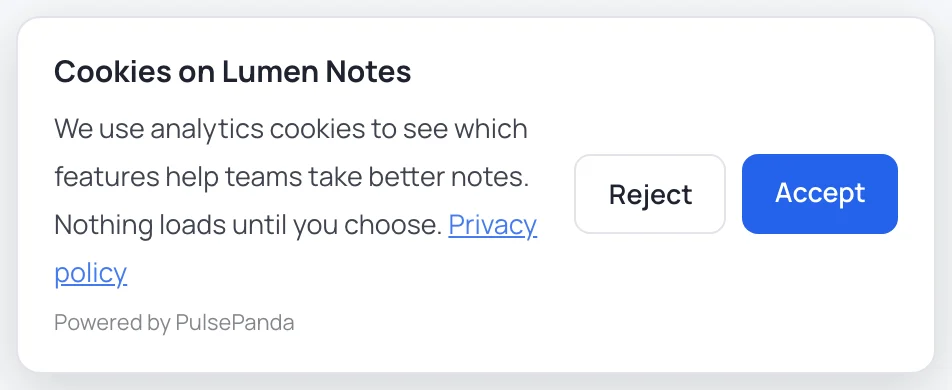
اعرض شريط موافقة متوافقًا، واحجز التتبّع حتى يوافق الزوار، واحتفظ بسجل تدقيق — دون تركيب منصة موافقة منفصلة.
المشكلات التي يحلّها
أعدّ الشريط والفئات في لوحة المعلومات نفسها التي تشغّل تحليلاتك.
يحتجز وضع الاشتراك والحظر التلقائي العلامات حتى يوافق الزائر.
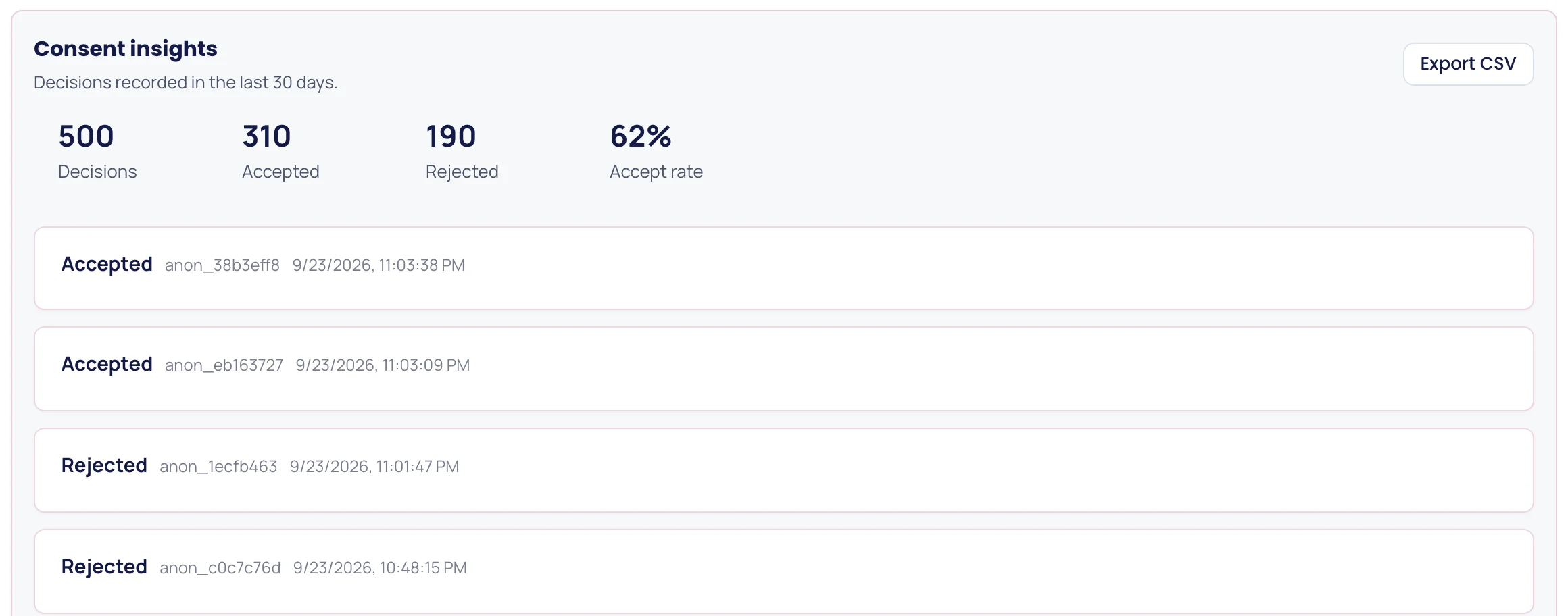
يُسجَّل كل قرار مع طابع زمني لأجل سجل التدقيق الخاص بك.
سير العمل
اختر الاشتراك حسب GDPR أو إلغاء الاشتراك حسب CCPA، ثم اضبط العنوان والنص والأزرار.
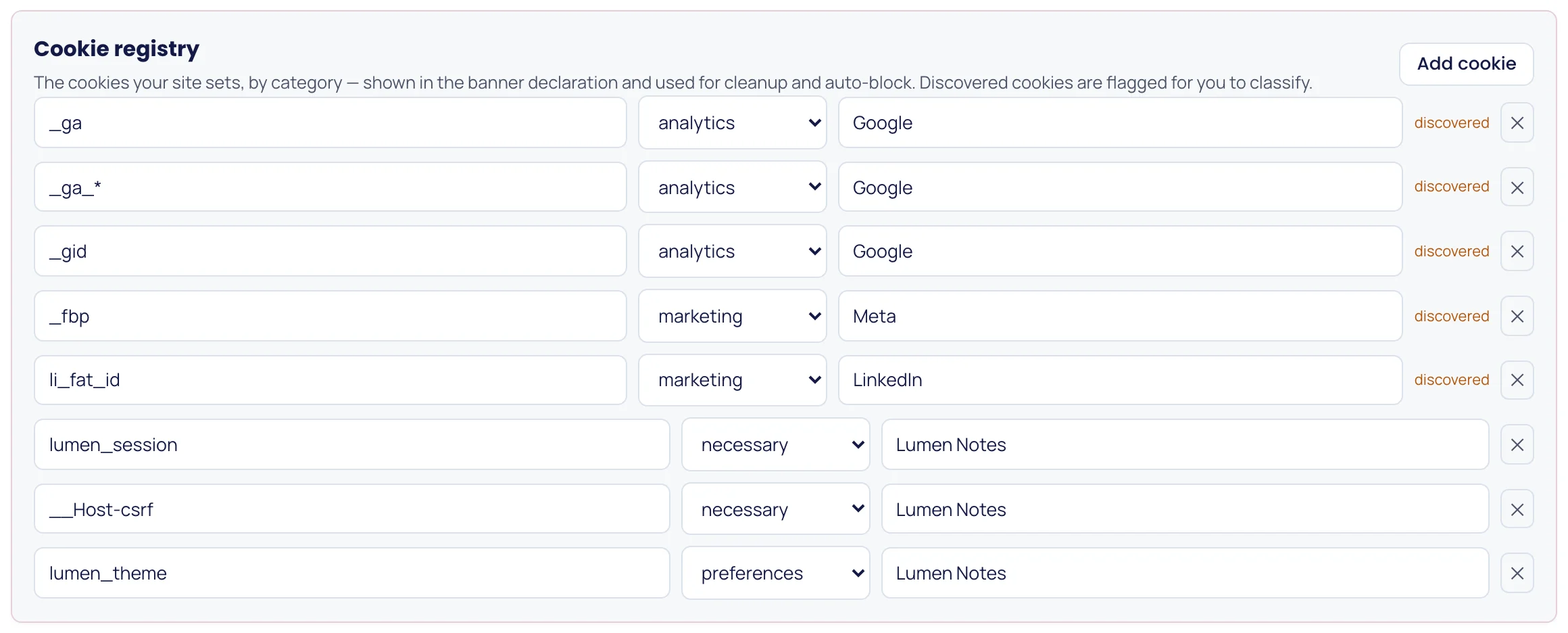
صنّف ملفات تعريف الارتباط على أنها ضرورية أو تحليلية أو تسويقية مع أوصاف واضحة.
حظر تلقائي حتى الموافقة، ثم تسجيل كل قبول أو رفض.
من الداخل
ما يحدث فعلاً في المتصفح قبل أن يختار الزائر وبعده.
في وضع الموافقة المسبقة (opt-in)، ينتظر مقتطف PulsePanda قراراً قبل أن يبدأ. وإلى أن يقبل الزائر التحليلات، لا توجد إعادة تشغيل للجلسة، ولا خرائط حرارية ولا التقاط للنقرات أو التمرير أو الإدخال، ولا تتبّع للأحداث، ولا يُكتب أي معرّف في المتصفح.
لإيقاف Google Analytics أو بكسل Meta أو أي وسم آخر، غيّر قيمة type الخاصة به إلى text/plain وأضف data-pp-consent مع الفئة التي ينتمي إليها. يتجاهل المتصفح أي سكربت من هذا النوع، فلا يعمل أبداً. وعندما يمنح الزائر الفئة، يستبدل PulsePanda كل سكربت موسوم بنسخة فعّالة لها السمات نفسها، فتعمل السكربتات الخارجية والمضمّنة على حد سواء. تُحمَّل السكربتات الخارجية بشكل غير متزامن، لذا ينبغي تضمين الوسم الذي يجب أن يعمل قبل غيره أو ربطه بالتسلسل.
<!-- Runs only after the visitor accepts "marketing" -->
<script type="text/plain" data-pp-consent="marketing"
        src="https://connect.facebook.net/en_US/fbevents.js"></script>

<!-- Inline scripts work the same way -->
<script type="text/plain" data-pp-consent="analytics">
  gtag('config', 'G-XXXXXXXXXX');
</script>الوسم يغطي السكربتات التي تعرفها. ومع تفعيل الحجب التلقائي، يراقب PulsePanda أيضاً كل ملف ارتباط يحاول سكربت كتابته عبر document.cookie. يُرفض ملف الارتباط الذي ينتمي إلى فئة لم يمنحها الزائر. وفي وضع الموافقة المسبقة يُرفض أيضاً أي ملف ارتباط غير موجود في سجلك أصلاً إلى أن يقرر الزائر. أما ملفات الارتباط الضرورية تماماً فتمر دائماً.
هذا الحجب يعمل بأفضل جهد بحكم تصميمه، ومن المفيد معرفة حدوده: فهو لا يرى ملفات الارتباط التي يضبطها خادمك عبر ترويسة Set-Cookie، ولا تلك التي تُكتب داخل iframe تابع لجهة خارجية. أوقف هذه من مصدرها.
عندما يوقف الزائر فئة ما، يُنهي PulsePanda صلاحية ملفات الارتباط التي يدرجها سجلك لتلك الفئة، على المضيف الحالي والنطاق الأصلي معاً، بدلاً من تركها قائمة حتى تنتهي صلاحيتها.
Google Consent Mode v2
يصل كل اختيار إلى وسوم GA4 وGoogle Ads لديك كتحديث للموافقة.
عندما يكون شريط PulsePanda هو أداة الموافقة لديك، يصل كل قرار إلى وسوم Google كتحديث لوضع الموافقة (Consent Mode v2)، عبر dataLayer نفسه الذي يقرؤه gtag.js وGoogle Tag Manager. يُرسَل الاختيار المحفوظ للزائر العائد من جديد في كل صفحة، وسحب الموافقة يعيد الإشارات إلى denied.
تبقى الفئة التي لا يعرضها شريطك مرفوضة، لذا فعّل فئة التسويق إذا كنت تستخدم وسوم Google Ads.
يحتاج وضع الموافقة إلى حالة افتراضية قبل تشغيل أي وسم من Google. في Google Tag Manager، يتولى ذلك قالب وسم PulsePanda Analytics: فعّل Set Google Consent Mode defaults، وشغّل الوسم على Consent Initialization - All Pages، ويمكنك تحديد المناطق التي تُشترط فيها الموافقة. كما يستعيد اختيار الزائر العائد قبل تشغيل الوسوم الأخرى. مع gtag.js، اضبط القيم الافتراضية فوق وسم Google:
<script>
  window.dataLayer = window.dataLayer || [];
  function gtag() { dataLayer.push(arguments); }
  gtag('consent', 'default', {
    analytics_storage: 'denied',
    ad_storage: 'denied',
    ad_user_data: 'denied',
    ad_personalization: 'denied',
    wait_for_update: 500
  });
</script>
يتبع كل تحديث حدثُ pulsepanda_consent في dataLayer، ويمكنك استخدامه كمشغّل في Tag Manager. إذا كانت منصة أخرى تجمع الموافقة وتمررها إلى PulsePanda عبر setConsent، يترك PulsePanda موافقة Google لتلك المنصة.
أوضاع الموافقة
إعداد واحد يحدد ما إذا كان التتبّع ينتظر «نعم» أو يبدأ إلى أن يقول أحدهم «لا».
| موافقة مسبقة (GDPR وePrivacy) | لا يعمل أي شيء غير ضروري قبل أن يقبل الزائر. تظهر اللافتة في الزيارة الأولى مع زرّي القبول والرفض جنباً إلى جنب، ولا يُحتسب الزائر الذي يتجاهلها موافقاً أبداً. |
|---|---|
| إلغاء الاشتراك (CCPA وCPRA) | يبدأ التتبّع ممنوحاً وتتيح اللافتة للزوار إيقاف الفئات. يسري التغيير فوراً وتُنظَّف ملفات الارتباط المرتبطة. |
| إشعار فقط | يبدأ التتبّع ممنوحاً وتكتفي اللافتة بالإبلاغ بدلاً من السؤال، للمواقع التي لا يشترط القانون فيها أكثر من إشعار. |
| Do Not Track وGPC | عند تفعيل «احترام Do Not Track / GPC»، يُعامَل المتصفح الذي يرسل أياً من الإشارتين كأنه رفض كل الفئات غير الضرورية، ولا تُعرض عليه أي لافتة. |
| إعادة السؤال | يُحفظ الاختيار 180 يوماً افتراضياً (وأنت تحدد العدد). ارفع إصدار السياسة بعد تعديل سياسة ملفات الارتباط، فتصبح كل الاختيارات المحفوظة غير صالحة ويُسأل الجميع من جديد. |
ما تحصل عليه
| الأوضاع | الاشتراك حسب GDPR وإلغاء الاشتراك حسب CCPA، إضافةً إلى احترام Do-Not-Track. |
|---|---|
| التحكم | فئات مخصّصة وحظر تلقائي وسجل لملفات تعريف الارتباط. |
| الأدلة | سجل موافقة ورؤى حول معدلات القبول والرفض. |
بصمتنا نحن
لا يضبط مقتطف PulsePanda ملفات ارتباط. وبعد موافقة الزائر يحتفظ بثلاثة مفاتيح في localStorage:
إذا رفض الزائر التحليلات أو سحبها لاحقاً، يتوقف الالتقاط ويُحذف مفتاحا الزيارة والمعرّف المجهول. اذكر المفاتيح الثلاثة في سياسة ملفات الارتباط لديك؛ وتعرضها لوحة التحكم بجانب إعدادات اللافتة.
ويُسجَّل كل قرار أيضاً في مساحة عملك مع المعرّف المجهول والفئات المختارة وإصدار السياسة وطابع زمني. تعرض رؤى الموافقة أحدث القرارات مع معدل القبول لديك، وتصدّرها بصيغة CSV عندما يطلب منك أحد إثبات أن الموافقة قد مُنحت.
إعدادات قائمة
لا حاجة إلى استبدال منصة الموافقة التي تشغّلها بالفعل. اترك لافتة PulsePanda معطّلة، ومرّر القرار الذي تجمعه منصتك إلى PulsePanda من دالة الاستدعاء الخاصة بالموافقة فيها:
<script>
  window.PulsePanda = window.PulsePanda || [];
  // Call from your CMP's consent callback:
  window.PulsePanda.push(['setConsent', true]);   // visitor granted analytics
  // window.PulsePanda.push(['setConsent', false]); // visitor refused or withdrew
</script>
هل تستخدم لافتة PulsePanda بدلاً من ذلك؟ اربط رابط «إعدادات ملفات الارتباط» في تذييل موقعك بـ window.PulsePanda.push(['showConsentBanner']) ليتمكن الزوار من تغيير رأيهم في أي وقت، وهو ما يشترط GDPR أن يكون بسهولة منح الموافقة نفسها.
حدود بصراحة
مدير الموافقة في PulsePanda مصمَّم للفرق التي تريد الموافقة والتحليلات في مكان واحد. وليس الأداة المناسبة لكل موقع. اختر منصة موافقة معتمدة مثل Cookiebot أو OneTrust إذا كنت تحتاج إلى أيٍّ مما يلي:
وإذا كان كل ما تحتاجه لافتة دون تحليلات، فإن مولّد لافتة الموافقة على ملفات الارتباط المجاني يمنحك لافتة بلا تبعيات للصقها في أي موقع.
الأسئلة الشائعة
يتضمّن شريط موافقة قابلًا للتهيئة وفئات وحظرًا تلقائيًا وسجل موافقة، مدمجًا في مساحة العمل نفسها التي تضمّ تحليلاتك.
نعم. اختر وضع الاشتراك (GDPR) أو إلغاء الاشتراك (CCPA)، واحترم Do Not Track اختياريًا.
نعم. يحتجز الحظر التلقائي ملفات تعريف الارتباط والعلامات غير الضرورية حتى يقبل الزائر.
الأسئلة الشائعة
لا. يخزّن ثلاثة مفاتيح في localStorage بعد الموافقة (_sr_vid و_sr_uid و_pp_consent)، ويحذف مفاتيح التتبّع إذا رفض الزائر أو سحب موافقته.
نعم. عندما يكون شريط PulsePanda هو أداة الموافقة لديك، يصل اختيار كل زائر إلى وسوم Google كتحديث لوضع الموافقة (Consent Mode v2): التحليلات تضبط analytics_storage، والتسويق يضبط ad_storage وad_user_data وad_personalization، والتفضيلات تضبط functionality_storage وpersonalization_storage. اضبط القيم الافتراضية قبل تحميل وسوم Google، باستخدام قالب PulsePanda لـ Google Tag Manager أو باستدعاء gtag الخاص بك للموافقة الافتراضية. لا ينشئ سلسلة موافقة IAB TCF.
لا. إذا كنت تشغّل إعلانات برمجية تحتاج إلى سلسلة موافقة TCF، فاستخدم منصة موافقة معتمدة ومرّر قرارها إلى PulsePanda عبر setConsent.
ارفع إصدار السياسة في إعدادات اللافتة. تتوقف الاختيارات التي جرت في الإصدار القديم عن الاحتساب، فيرى كل زائر اللافتة مجدداً.
نعم. تعرض رؤى الموافقة القرارات الأخيرة وتصدّرها بصيغة CSV مع الطابع الزمني، وما إذا كان الزائر قد قبل أو رفض، ومعرّفه المجهول، وإصدار السياسة الذي رآه.
صفحات ذات صلة
ثبّت مرة واحدة واربط تحليلات المنتج وإعادة التشغيل والخرائط الحرارية والمسارات والملاحظات في دقائق.
ابدأ مجانًا