Een apart toestemmingstool om aan te sluiten
Configureer de banner en categorieën in hetzelfde dashboard waarin je analyse draait.
Cookietoestemmingsbeheer
Toon een conforme toestemmingsbanner, houd tracking tegen totdat bezoekers akkoord gaan, en houd een auditlog bij — zonder een apart toestemmingsplatform erbij te plakken.
Problemen die het oplost
Configureer de banner en categorieën in hetzelfde dashboard waarin je analyse draait.
Opt-in-modus en automatisch blokkeren houden tags tegen totdat de bezoeker akkoord gaat.
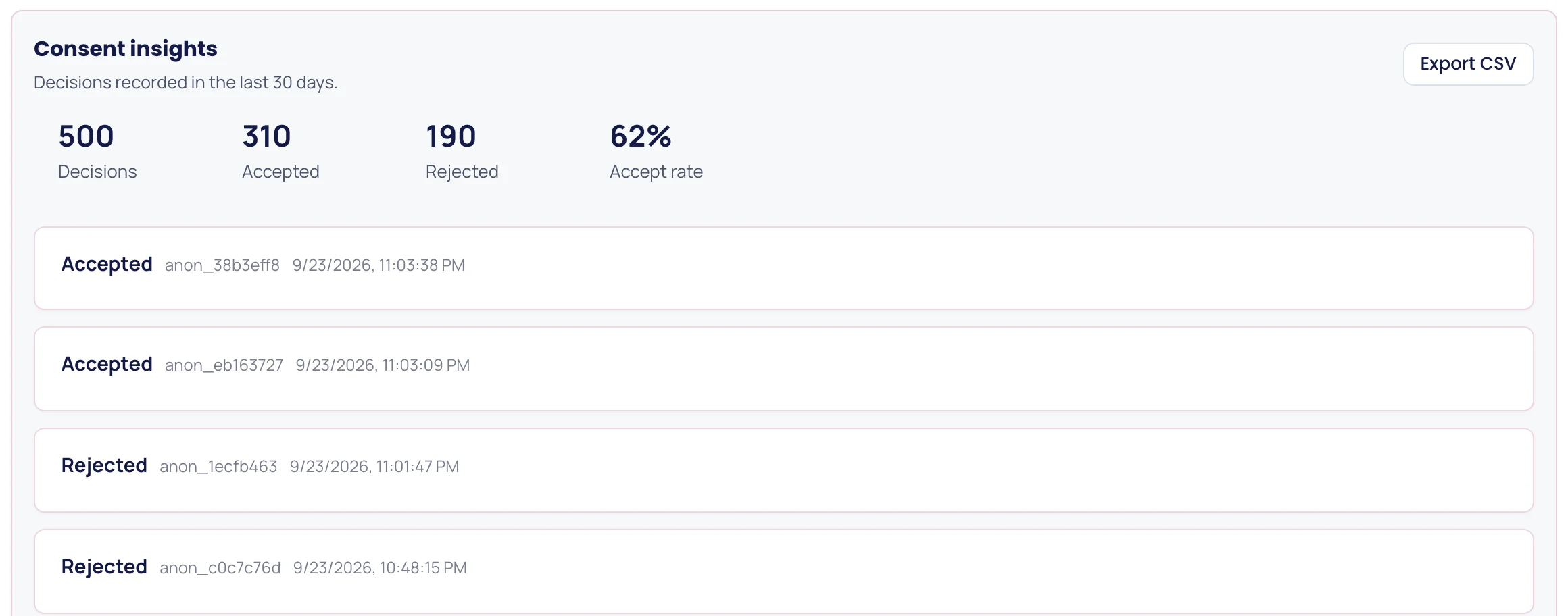
Elke beslissing wordt vastgelegd met een tijdstempel voor je audittrail.
Workflow
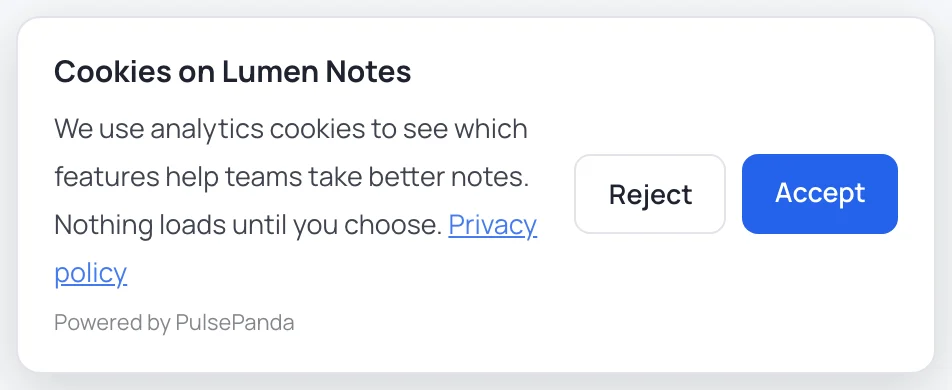
Kies GDPR opt-in of CCPA opt-out, en stel vervolgens de titel, tekst en knoppen in.
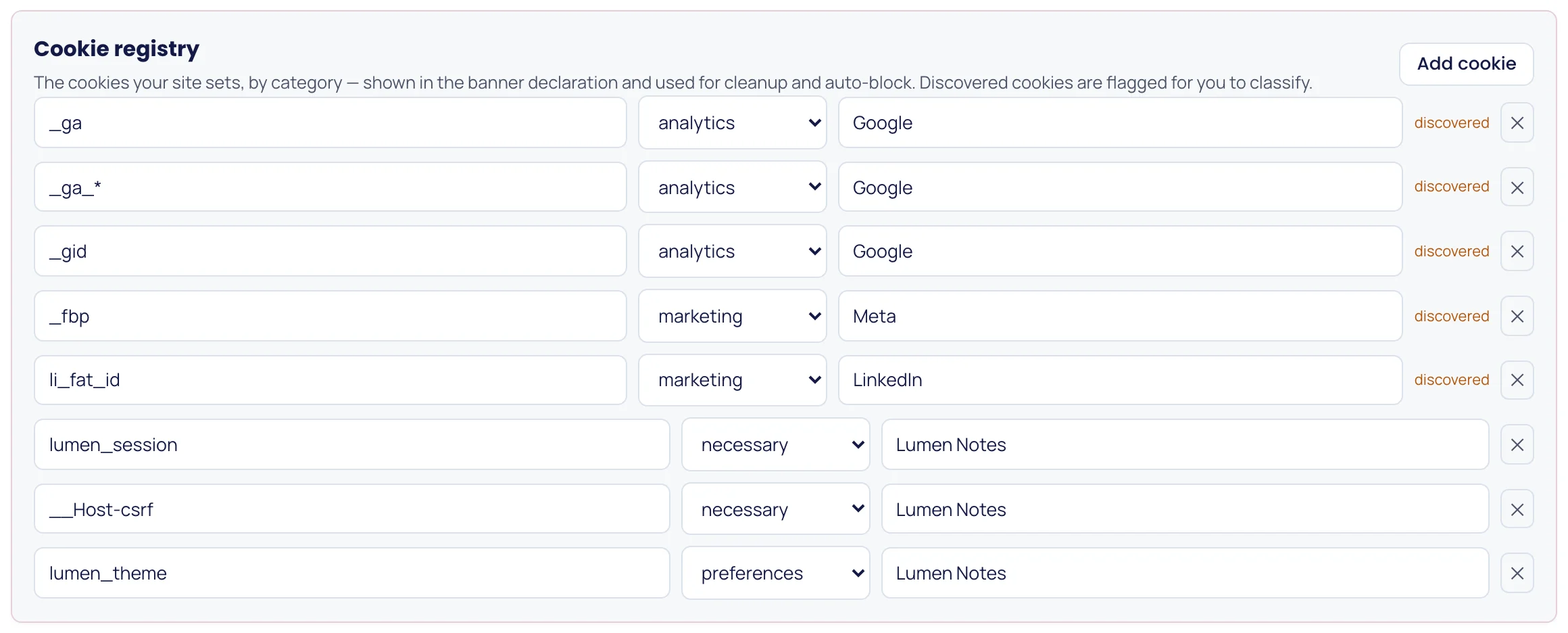
Groepeer cookies als noodzakelijk, analytisch of marketing, met duidelijke beschrijvingen.
Blokkeer automatisch totdat er toestemming is, en leg elke acceptatie of afwijzing vast.
Onder de motorkap
Wat er echt in de browser gebeurt voordat en nadat een bezoeker kiest.
In opt-in-modus wacht de PulsePanda-snippet op een beslissing voordat hij start. Zolang de bezoeker analytics niet heeft geaccepteerd, is er geen session replay, geen heatmap of vastlegging van klikken, scrollen en invoer, geen event tracking en wordt er geen identifier in de browser weggeschreven.
Wil je Google Analytics, de Meta-pixel of een andere tag tegenhouden, verander dan het type ervan in text/plain en voeg data-pp-consent toe met de categorie waartoe de tag hoort. De browser negeert een script van dat type, dus het draait nooit. Zodra de bezoeker de categorie toestaat, vervangt PulsePanda elk getagd script door een actieve kopie met dezelfde attributen, zodat zowel externe als inline scripts draaien. Externe scripts laden asynchroon, dus een tag die vóór een andere moet draaien, zet je inline of schakel je achter elkaar.
<!-- Runs only after the visitor accepts "marketing" -->
<script type="text/plain" data-pp-consent="marketing"
        src="https://connect.facebook.net/en_US/fbevents.js"></script>

<!-- Inline scripts work the same way -->
<script type="text/plain" data-pp-consent="analytics">
  gtag('config', 'G-XXXXXXXXXX');
</script>Taggen dekt de scripts die je kent. Met automatisch blokkeren aan houdt PulsePanda ook elke cookie in de gaten die een script via document.cookie probeert te schrijven. Een cookie uit een categorie die de bezoeker niet heeft toegestaan, wordt geweigerd. In opt-in-modus wordt ook een cookie die helemaal niet in je register staat geweigerd tot de bezoeker beslist. Strikt noodzakelijke cookies komen altijd door.
Het werkt bewust op basis van best effort, en het is goed om te weten waar het ophoudt: het ziet geen cookies die je server zet met een Set-Cookie-header, of cookies die binnen een iframe van derden worden geschreven. Houd die bij de bron tegen.
Als een bezoeker een categorie uitzet, laat PulsePanda de cookies die je register voor die categorie noemt verlopen, zowel op de huidige host als op het bovenliggende domein, in plaats van ze te laten staan tot ze vanzelf verlopen.
Google Consent Mode v2
Elke keuze bereikt je GA4- en Google Ads-tags als toestemmingsupdate.
Als de PulsePanda-banner je toestemmingstool is, bereikt elke beslissing de Google-tags als Consent Mode v2-update (toestemmingsmodus), via dezelfde dataLayer die gtag.js en Google Tag Manager lezen. De opgeslagen keuze van een terugkerende bezoeker wordt op elke pagina opnieuw verstuurd, en toestemming intrekken zet de signalen terug op denied.
Een categorie die je banner niet aanbiedt blijft geweigerd, dus zet Marketing aan als je Google Ads-tags gebruikt.
Consent Mode heeft een standaardstatus nodig voordat er een Google-tag draait. In Google Tag Manager regelt de PulsePanda Analytics-tagtemplate dat: vink Set Google Consent Mode defaults aan, laat de tag afgaan op Consent Initialization - All Pages en geef eventueel de regio's op waar toestemming verplicht is. De template herstelt ook de keuze van een terugkerende bezoeker voordat andere tags afgaan. Met gtag.js stel je de standaardwaarden zelf in boven je Google-tag:
<script>
  window.dataLayer = window.dataLayer || [];
  function gtag() { dataLayer.push(arguments); }
  gtag('consent', 'default', {
    analytics_storage: 'denied',
    ad_storage: 'denied',
    ad_user_data: 'denied',
    ad_personalization: 'denied',
    wait_for_update: 500
  });
</script>
Na elke update volgt een pulsepanda_consent-event in de dataLayer, dat je als trigger in Tag Manager kunt gebruiken. Verzamelt een ander platform de toestemming en geeft het die aan PulsePanda door met setConsent, dan laat PulsePanda de Google-toestemming aan dat platform over.
Toestemmingsmodi
Eén instelling bepaalt of tracking wacht op een ja of start totdat iemand nee zegt.
| Opt-in (AVG, ePrivacy) | Niets wat niet essentieel is draait totdat de bezoeker accepteert. De banner verschijnt bij het eerste bezoek met Accepteren en Weigeren naast elkaar, en een bezoeker die hem negeert telt nooit als een ja. |
|---|---|
| Opt-out (CCPA, CPRA) | Tracking start als toegestaan en met de banner kunnen bezoekers categorieën uitzetten. Een wijziging werkt direct en de bijbehorende cookies worden opgeruimd. |
| Alleen een melding | Tracking start als toegestaan en de banner informeert in plaats van te vragen, voor sites waar de wet alleen een melding vereist. |
| Do Not Track en GPC | Met ‘Do Not Track / GPC respecteren’ aan wordt een browser die een van beide signalen stuurt behandeld alsof hij alle niet-essentiële categorieën heeft geweigerd, en krijgt hij helemaal geen banner te zien. |
| Opnieuw vragen | Een keuze wordt standaard 180 dagen onthouden (je stelt het aantal zelf in). Verhoog de beleidsversie nadat je je cookiebeleid hebt aangepast: alle opgeslagen keuzes vervallen, dus iedereen krijgt de vraag opnieuw. |
Wat je krijgt
| Modi | GDPR opt-in en CCPA opt-out, plus respect voor Do-Not-Track. |
|---|---|
| Controle | Aangepaste categorieën, automatisch blokkeren en een cookieregister. |
| Bewijs | Een toestemmingslogboek en inzichten in accept- en afwijspercentages. |
Onze eigen voetafdruk
De PulsePanda-snippet zet geen cookies. Zodra een bezoeker toestemming heeft gegeven, bewaart hij drie sleutels in localStorage:
Als een bezoeker analytics weigert of later intrekt, stopt de vastlegging en worden de sleutels voor het bezoek en de anonieme ID verwijderd. Vermeld de drie sleutels in je cookiebeleid; het dashboard toont ze naast de bannerinstellingen.
Elke beslissing wordt ook in je workspace vastgelegd met de anonieme ID, de gekozen categorieën, de beleidsversie en een tijdstempel. Toestemmingsinzichten toont de recentste met je acceptatiepercentage, en exporteert ze als CSV wanneer iemand je vraagt aan te tonen dat er toestemming is gegeven.
Bestaande setups
Je hoeft een toestemmingsplatform dat je al gebruikt niet te vervangen. Laat de PulsePanda-banner uit en geef de beslissing die je platform verzamelt vanuit de consent-callback door aan PulsePanda:
<script>
  window.PulsePanda = window.PulsePanda || [];
  // Call from your CMP's consent callback:
  window.PulsePanda.push(['setConsent', true]);   // visitor granted analytics
  // window.PulsePanda.push(['setConsent', false]); // visitor refused or withdrew
</script>
Gebruik je in plaats daarvan de PulsePanda-banner? Koppel een link ‘Cookie-instellingen’ in je footer aan window.PulsePanda.push(['showConsentBanner']), zodat bezoekers op elk moment van gedachten kunnen veranderen. De AVG eist dat dat net zo makkelijk is als toestemming geven.
Eerlijke grenzen
Het toestemmingsbeheer van PulsePanda is gemaakt voor teams die toestemming en analytics op één plek willen. Het is niet voor elke site de juiste tool. Kies een gecertificeerd toestemmingsplatform zoals Cookiebot of OneTrust als je een van deze dingen nodig hebt:
Heb je alleen een banner nodig en geen analytics, dan geeft de gratis cookietoestemmingsbanner-generator je er een zonder afhankelijkheden om in elke site te plakken.
Veelgestelde vragen
Het bevat een configureerbare toestemmingsbanner, categorieën, auto-blocking en een toestemmingslogboek, ingebouwd in dezelfde werkruimte als je analytics.
Ja. Kies opt-in (GDPR) of opt-out (CCPA) modus, en respecteer optioneel Do Not Track.
Ja. Auto-block houdt niet-essentiële cookies en tags tegen totdat de bezoeker accepteert.
Veelgestelde vragen
Nee. Het slaat na toestemming drie localStorage-sleutels op (_sr_vid, _sr_uid en _pp_consent) en verwijdert de trackingsleutels als een bezoeker weigert of zijn toestemming intrekt.
Ja. Als de PulsePanda-banner je toestemmingstool is, bereikt de keuze van elke bezoeker de Google-tags als Consent Mode v2-update: Analytics zet analytics_storage; Marketing zet ad_storage, ad_user_data en ad_personalization; Voorkeuren zet functionality_storage en personalization_storage. Stel de standaardwaarden in voordat Google-tags laden, met de PulsePanda-template voor Google Tag Manager of met je eigen gtag-aanroep voor standaardtoestemming. Er wordt geen IAB TCF-toestemmingsstring gemaakt.
Nee. Draai je programmatic advertising waarvoor een TCF-toestemmingsstring nodig is, gebruik dan een gecertificeerd toestemmingsplatform en geef de beslissing daarvan met setConsent door aan PulsePanda.
Verhoog de beleidsversie in de bannerinstellingen. Keuzes die onder de oude versie zijn gemaakt tellen niet meer, dus elke bezoeker ziet de banner opnieuw.
Ja. Toestemmingsinzichten toont recente beslissingen en exporteert ze als CSV met het tijdstempel, of de bezoeker accepteerde of weigerde, de anonieme ID en de beleidsversie die hij zag.
Gerelateerde pagina's
Installeer één keer en koppel productanalyse, replay, heatmaps, funnels en feedback binnen enkele minuten.
Start gratis