Uno strumento di consenso separato da collegare
Configura il banner e le categorie nella stessa dashboard che gestisce le tue analisi.
Gestione del consenso ai cookie
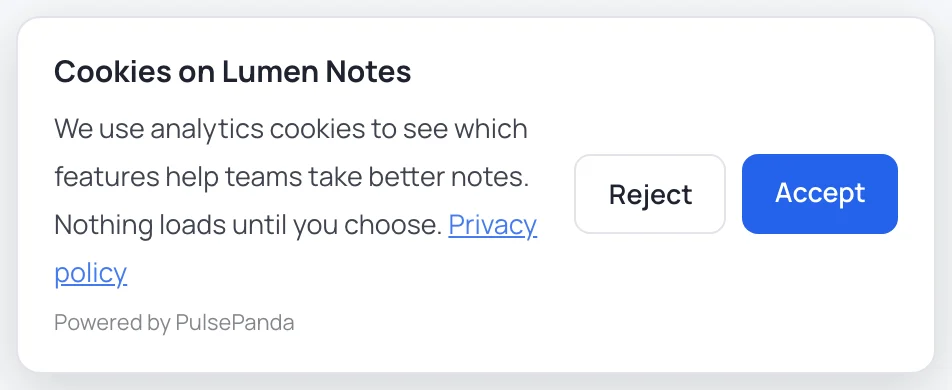
Mostra un banner di consenso conforme, sospendi il tracciamento finché i visitatori non danno il consenso e conserva un registro di audit, senza aggiungere una piattaforma di consenso separata.
Problemi che risolve
Configura il banner e le categorie nella stessa dashboard che gestisce le tue analisi.
La modalità opt-in e il blocco automatico sospendono i tag finché il visitatore non accetta.
Ogni decisione viene registrata con data e ora per il tuo audit trail.
Flusso di lavoro
Scegli opt-in GDPR o opt-out CCPA, poi imposta titolo, testo e pulsanti.
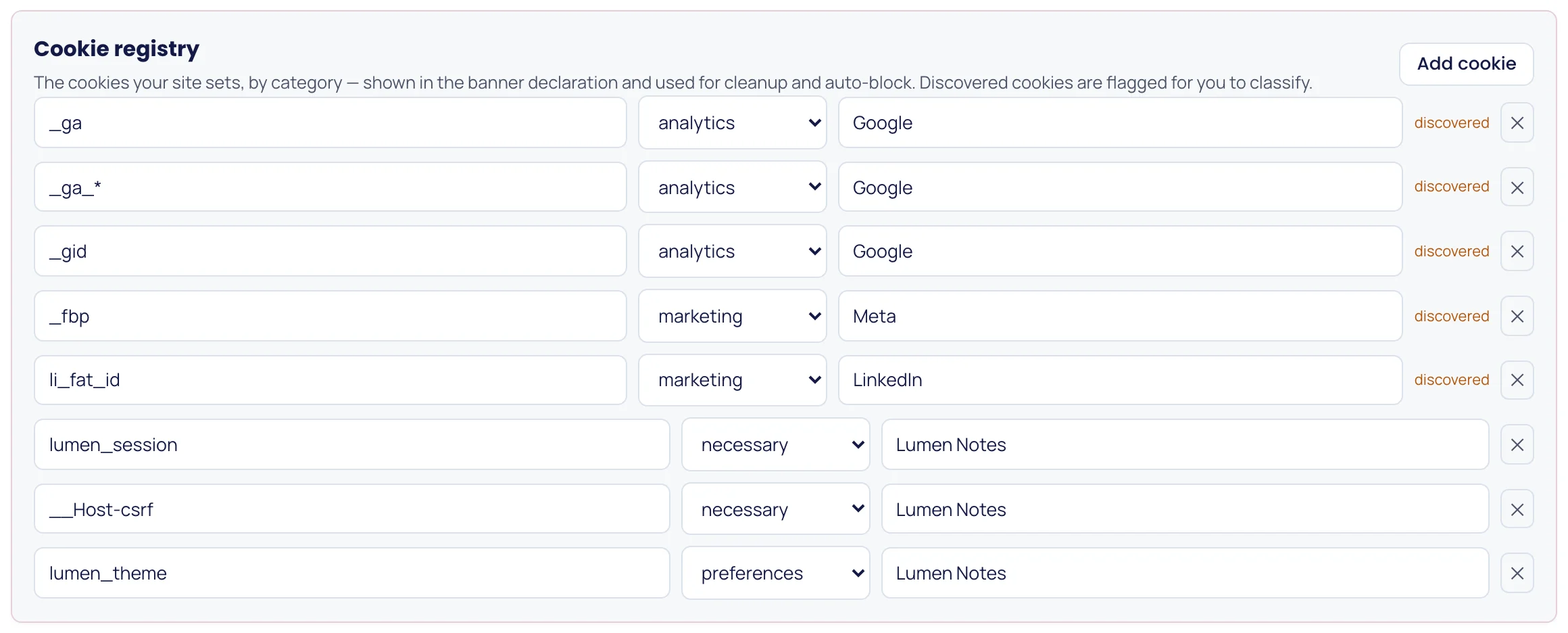
Raggruppa i cookie come necessari, di analisi o di marketing con descrizioni chiare.
Blocca automaticamente fino al consenso, poi registra ogni accettazione o rifiuto.
Dietro le quinte
Cosa succede davvero nel browser prima e dopo che un visitatore sceglie.
In modalità opt-in lo snippet di PulsePanda attende una decisione prima di avviarsi. Finché il visitatore non accetta le analisi non c'è registrazione delle sessioni, nessuna heatmap né acquisizione di clic, scroll e input, nessun tracciamento degli eventi e nessun identificatore scritto nel browser.
Per trattenere Google Analytics, il pixel di Meta o qualsiasi altro tag, cambia il suo type in text/plain e aggiungi data-pp-consent con la categoria a cui appartiene. Il browser ignora uno script di quel tipo, quindi non viene mai eseguito. Quando il visitatore autorizza la categoria, PulsePanda sostituisce ogni script contrassegnato con una copia attiva con gli stessi attributi, quindi vengono eseguiti sia gli script esterni sia quelli inline. Quelli esterni si caricano in modo asincrono, quindi un tag che deve essere eseguito prima di un altro dovrebbe essere inline o concatenato.
<!-- Runs only after the visitor accepts "marketing" -->
<script type="text/plain" data-pp-consent="marketing"
        src="https://connect.facebook.net/en_US/fbevents.js"></script>

<!-- Inline scripts work the same way -->
<script type="text/plain" data-pp-consent="analytics">
  gtag('config', 'G-XXXXXXXXXX');
</script>
Il contrassegno copre gli script che conosci. Con il blocco automatico attivo, PulsePanda controlla anche ogni cookie che uno script prova a scrivere tramite document.cookie. Un cookie di una categoria che il visitatore non ha autorizzato viene scartato. In modalità opt-in, anche un cookie che non è affatto nel tuo registro viene scartato finché il visitatore non decide. I cookie strettamente necessari passano sempre.
Funziona nei limiti del possibile per sua natura, ed è utile sapere dove si ferma: non può vedere i cookie che il tuo server imposta con un header Set-Cookie, né i cookie scritti all'interno di un iframe di terze parti. Bloccali alla fonte.
Quando un visitatore disattiva una categoria, PulsePanda fa scadere i cookie che il tuo registro elenca per quella categoria, sia sull'host corrente sia sul dominio principale, invece di lasciarli lì fino alla scadenza.
Google Consent Mode v2
Ogni scelta arriva ai tuoi tag GA4 e Google Ads come aggiornamento del consenso.
Quando il banner di PulsePanda è il tuo strumento di consenso, ogni decisione arriva ai tag Google come aggiornamento di Consent Mode v2, tramite lo stesso dataLayer letto da gtag.js e Google Tag Manager. La scelta memorizzata di un visitatore di ritorno viene inviata di nuovo a ogni pagina, e la revoca del consenso riporta i segnali a negato.
Una categoria che il tuo banner non offre resta negata, quindi attiva Marketing se usi i tag di Google Ads.
Consent Mode ha bisogno di uno stato predefinito prima che qualsiasi tag Google venga eseguito. In Google Tag Manager, lo imposta il modello di tag PulsePanda Analytics: seleziona Set Google Consent Mode defaults, attiva il tag su Inizializzazione consenso - Tutte le pagine e, se vuoi, elenca le regioni in cui è richiesto il consenso. Ripristina anche la scelta di un visitatore di ritorno prima che gli altri tag si attivino. Con gtag.js, imposta i valori predefiniti sopra il tuo tag Google:
<script>
  window.dataLayer = window.dataLayer || [];
  function gtag() { dataLayer.push(arguments); }
  gtag('consent', 'default', {
    analytics_storage: 'denied',
    ad_storage: 'denied',
    ad_user_data: 'denied',
    ad_personalization: 'denied',
    wait_for_update: 500
  });
</script>
Ogni aggiornamento è seguito da un evento pulsepanda_consent nel dataLayer, che puoi usare come attivatore in Tag Manager. Se un'altra piattaforma raccoglie il consenso e lo passa a PulsePanda con setConsent, PulsePanda lascia il consenso Google a quella piattaforma.
Modalità di consenso
Un'unica impostazione decide se il tracciamento aspetta un sì o parte finché qualcuno non dice di no.
| Opt-in (GDPR, ePrivacy) | Niente di non essenziale viene eseguito finché il visitatore non accetta. Il banner appare alla prima visita con Accetta e Rifiuta affiancati, e un visitatore che lo ignora non viene mai considerato un sì. |
|---|---|
| Opt-out (CCPA, CPRA) | Il tracciamento parte autorizzato e il banner permette ai visitatori di disattivare le categorie. La disattivazione ha effetto immediato e i cookie correlati vengono eliminati. |
| Solo informativa | Il tracciamento parte autorizzato e il banner informa invece di chiedere, per i siti in cui la legge richiede solo un'informativa. |
| Do Not Track e GPC | Con “Rispetta Do Not Track / GPC” attivo, un browser che invia uno dei due segnali viene trattato come se avesse rifiutato ogni categoria non essenziale, e non gli viene mostrato alcun banner. |
| Nuova richiesta | Una scelta viene ricordata per 180 giorni per impostazione predefinita (il numero lo decidi tu). Incrementa la versione della policy dopo aver modificato la tua cookie policy e ogni scelta memorizzata diventa non valida, così a tutti viene chiesto di nuovo. |
Cosa ottieni
| Modalità | Opt-in GDPR e opt-out CCPA, più il rispetto del Do-Not-Track. |
|---|---|
| Controlla | Categorie personalizzate, blocco automatico e un registro dei cookie. |
| Prove | Un registro dei consensi e statistiche sui tassi di accettazione e rifiuto. |
La nostra impronta
Lo snippet di PulsePanda non imposta cookie. Una volta che un visitatore ha dato il consenso, conserva tre chiavi in localStorage:
Se un visitatore rifiuta le analisi o revoca il consenso in seguito, l'acquisizione si interrompe e le chiavi della visita e dell'ID anonimo vengono eliminate. Elenca le tre chiavi nella tua cookie policy; la dashboard le mostra accanto alle impostazioni del banner.
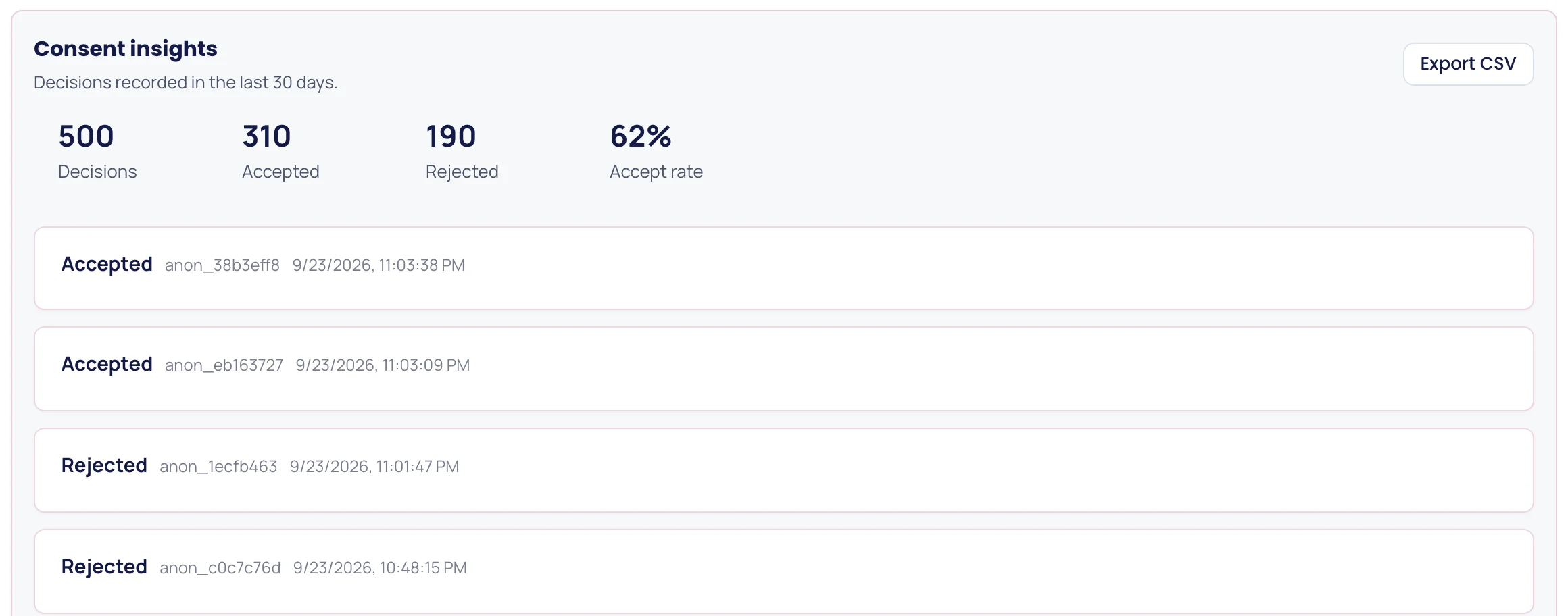
Ogni decisione viene registrata anche nel tuo workspace con l'ID anonimo, le categorie scelte, la versione della policy e data e ora. Le statistiche sul consenso mostrano le decisioni recenti con il tuo tasso di accettazione, e le esportano in CSV quando qualcuno ti chiede di dimostrare che il consenso è stato dato.
Configurazioni esistenti
Non devi sostituire una piattaforma di consenso che usi già. Lascia disattivato il banner di PulsePanda e passa a PulsePanda la decisione raccolta dalla tua piattaforma tramite la sua callback di consenso:
<script>
  window.PulsePanda = window.PulsePanda || [];
  // Call from your CMP's consent callback:
  window.PulsePanda.push(['setConsent', true]);   // visitor granted analytics
  // window.PulsePanda.push(['setConsent', false]); // visitor refused or withdrew
</script>
Usi invece il banner di PulsePanda? Collega “Impostazioni dei cookie” nel footer a window.PulsePanda.push(['showConsentBanner']) così i visitatori possono cambiare idea in qualsiasi momento, cosa che il GDPR richiede sia facile quanto dare il consenso.
Limiti onesti
Il gestore del consenso di PulsePanda è pensato per i team che vogliono consenso e analisi in un unico posto. Non è lo strumento giusto per ogni sito. Scegli una piattaforma di consenso certificata come Cookiebot o OneTrust se ti serve una di queste cose:
Se ti serve solo un banner senza analisi, il generatore gratuito di banner per il consenso ai cookie te ne dà uno senza dipendenze da incollare in qualsiasi sito.
FAQ
Include un banner di consenso configurabile, categorie, blocco automatico e un registro dei consensi, integrati nello stesso workspace delle tue analisi.
Sì. Scegli la modalità opt-in (GDPR) o opt-out (CCPA) e, se vuoi, rispetta il Do Not Track.
Sì. Il blocco automatico sospende i cookie e i tag non essenziali finché il visitatore non accetta.
FAQ
No. Dopo il consenso memorizza tre chiavi in localStorage (_sr_vid, _sr_uid e _pp_consent) ed elimina quelle di tracciamento se un visitatore rifiuta o revoca il consenso.
Sì. Quando il banner di PulsePanda è il tuo strumento di consenso, la scelta di ogni visitatore arriva ai tag Google come aggiornamento di Consent Mode v2: Analisi imposta analytics_storage; Marketing imposta ad_storage, ad_user_data e ad_personalization; Preferenze imposta functionality_storage e personalization_storage. Imposta i valori predefiniti prima che i tag Google si carichino, con il modello di Google Tag Manager di PulsePanda o con la tua chiamata gtag consent default. Non genera una stringa di consenso IAB TCF.
No. Se gestisci pubblicità programmatica che richiede una stringa di consenso TCF, usa una piattaforma di consenso certificata e passa la sua decisione a PulsePanda con setConsent.
Aumenta la versione della policy nelle impostazioni del banner. Le scelte memorizzate con la versione precedente smettono di valere, quindi ogni visitatore vede di nuovo il banner.
Sì. Le statistiche sul consenso mostrano le decisioni recenti e le esportano in CSV con data e ora, se il visitatore ha accettato o rifiutato, il suo ID anonimo e la versione della policy che ha visto.
Pagine correlate
Installa una volta e collega analisi di prodotto, registrazioni, heatmap, funnel e feedback in pochi minuti.
Inizia gratis