Ein separates Consent-Tool, das angebunden werden muss
Konfiguriere Banner und Kategorien im selben Dashboard, in dem deine Analytics laufen.
Cookie-Consent-Management
Zeige ein rechtskonformes Consent-Banner, halte das Tracking zurück, bis Besucher einwilligen, und führe ein Audit-Protokoll – ohne eine separate Consent-Plattform anzuflanschen.
Welche Probleme es löst
Konfiguriere Banner und Kategorien im selben Dashboard, in dem deine Analytics laufen.
Opt-in-Modus und automatisches Blockieren halten Tags zurück, bis der Besucher zustimmt.
Jede Entscheidung wird mit Zeitstempel für deinen Audit-Trail gespeichert.
Workflow
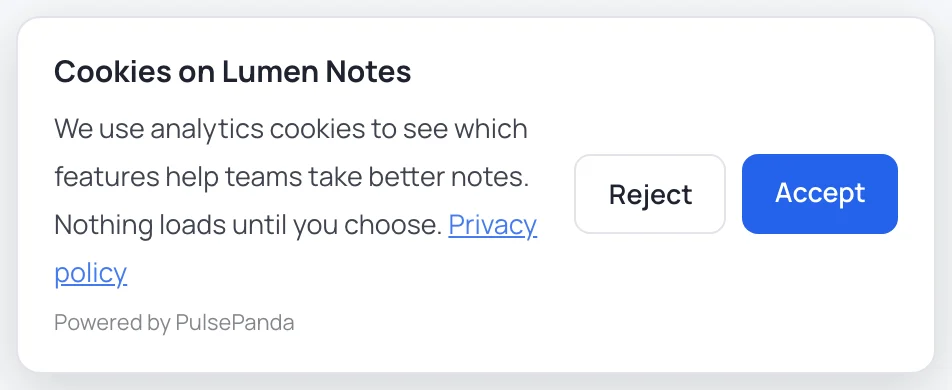
Wähle DSGVO-Opt-in oder CCPA-Opt-out und lege dann Titel, Text und Buttons fest.
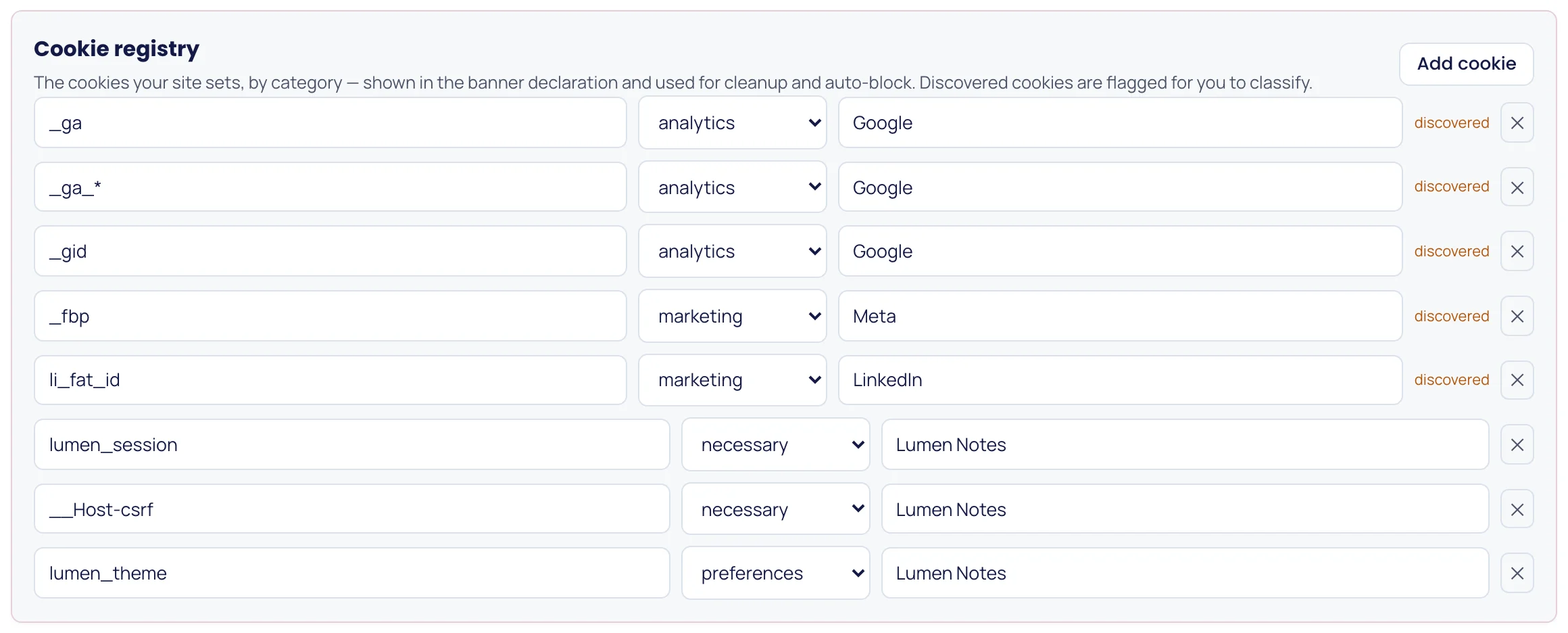
Gruppiere Cookies als notwendig, Analyse oder Marketing, jeweils mit klarer Beschreibung.
Bis zur Einwilligung automatisch blockieren, dann jede Zustimmung oder Ablehnung protokollieren.
Unter der Haube
Was im Browser tatsächlich passiert, bevor und nachdem ein Besucher eine Wahl trifft.
Im Opt-in-Modus wartet das PulsePanda-Snippet auf eine Entscheidung, bevor es startet. Bis der Besucher Analyse akzeptiert, gibt es kein Session Replay, keine Heatmap- oder Klick-, Scroll- und Eingabe-Erfassung, kein Event-Tracking und keine Kennung, die in den Browser geschrieben wird.
Um Google Analytics, das Meta-Pixel oder ein anderes Tag zurückzuhalten, ändere seinen type in text/plain und füge data-pp-consent mit der Kategorie hinzu, zu der es gehört. Der Browser ignoriert ein Skript dieses Typs, es läuft also nie. Sobald der Besucher die Kategorie freigibt, ersetzt PulsePanda jedes getaggte Skript durch eine aktive Kopie mit denselben Attributen, sodass externe und Inline-Skripte beide laufen. Externe laden asynchron, ein Tag, das vor einem anderen laufen muss, sollte also inline eingebunden oder verkettet werden.
<!-- Läuft erst, nachdem der Besucher "marketing" akzeptiert hat -->
<script type="text/plain" data-pp-consent="marketing"
        src="https://connect.facebook.net/en_US/fbevents.js"></script>

<!-- Inline-Skripte funktionieren genauso -->
<script type="text/plain" data-pp-consent="analytics">
  gtag('config', 'G-XXXXXXXXXX');
</script>Das Taggen deckt die Skripte ab, die du kennst. Mit aktiviertem automatischem Blockieren überwacht PulsePanda außerdem jedes Cookie, das ein Skript über document.cookie schreiben will. Ein Cookie aus einer Kategorie, die der Besucher nicht freigegeben hat, wird verworfen. Im Opt-in-Modus wird auch ein Cookie, das überhaupt nicht in deinem Verzeichnis steht, verworfen, bis der Besucher entscheidet. Unbedingt erforderliche Cookies kommen immer durch.
Das geschieht bewusst nach bestem Bemühen, und es lohnt sich zu wissen, wo es aufhört: Es sieht keine Cookies, die dein Server mit einem Set-Cookie-Header setzt, und keine Cookies, die in einem iframe eines Drittanbieters geschrieben werden. Blockiere diese an der Quelle.
Wenn ein Besucher eine Kategorie ausschaltet, lässt PulsePanda die Cookies, die dein Verzeichnis für diese Kategorie auflistet, sofort ablaufen, sowohl auf dem aktuellen Host als auch auf der übergeordneten Domain, statt sie bis zu ihrem Ablauf liegen zu lassen.
Google Consent Mode v2
Jede Entscheidung erreicht deine GA4- und Google-Ads-Tags als Einwilligungs-Update.
Wenn das PulsePanda-Banner dein Consent-Tool ist, erreicht jede Entscheidung die Google-Tags als Consent-Mode-v2-Update, über denselben dataLayer, den gtag.js und Google Tag Manager lesen. Die gespeicherte Wahl eines wiederkehrenden Besuchers wird auf jeder Seite erneut gesendet, und ein Widerruf setzt die Signale wieder auf abgelehnt.
Eine Kategorie, die dein Banner nicht anbietet, bleibt abgelehnt, also aktiviere Marketing, wenn du Google-Ads-Tags nutzt.
Consent Mode braucht einen Standardzustand, bevor irgendein Google-Tag läuft. In Google Tag Manager setzt ihn die Tag-Vorlage PulsePanda Analytics: Aktiviere Set Google Consent Mode defaults, löse das Tag bei Einwilligungsinitialisierung – Alle Seiten aus und liste optional die Regionen auf, in denen eine Einwilligung nötig ist. Sie stellt außerdem die Wahl eines wiederkehrenden Besuchers wieder her, bevor andere Tags feuern. Mit gtag.js setzt du die Standardwerte oberhalb deines Google-Tags:
<script>
  window.dataLayer = window.dataLayer || [];
  function gtag() { dataLayer.push(arguments); }
  gtag('consent', 'default', {
    analytics_storage: 'denied',
    ad_storage: 'denied',
    ad_user_data: 'denied',
    ad_personalization: 'denied',
    wait_for_update: 500
  });
</script>
Auf jedes Update folgt ein Event pulsepanda_consent im dataLayer, das du als Trigger in Tag Manager nutzen kannst. Wenn eine andere Plattform die Einwilligung einholt und mit setConsent an PulsePanda weitergibt, überlässt PulsePanda die Google-Einwilligung dieser Plattform.
Einwilligungsmodi
Eine Einstellung entscheidet, ob das Tracking auf ein Ja wartet oder läuft, bis jemand Nein sagt.
| Opt-in (DSGVO, ePrivacy) | Nichts Nicht-Notwendiges läuft, bis der Besucher zustimmt. Das Banner erscheint beim ersten Besuch mit Akzeptieren und Ablehnen nebeneinander, und ein Besucher, der es ignoriert, wird nie als Ja gezählt. |
|---|---|
| Opt-out (CCPA, CPRA) | Das Tracking startet freigegeben, und über das Banner können Besucher Kategorien ausschalten. Ein Ausschalten wirkt sofort, und die zugehörigen Cookies werden entfernt. |
| Nur Hinweis | Das Tracking startet freigegeben, und das Banner informiert, statt zu fragen – für Websites, bei denen das Gesetz nur einen Hinweis verlangt. |
| Do Not Track und GPC | Mit aktivierter Option „Do Not Track / GPC respektieren“ wird ein Browser, der eines der beiden Signale sendet, so behandelt, als hätte er jede nicht notwendige Kategorie abgelehnt, und bekommt überhaupt kein Banner angezeigt. |
| Erneut fragen | Eine Wahl wird standardmäßig 180 Tage gespeichert (die Zahl legst du fest). Erhöhe die Version der Richtlinie, nachdem du deine Cookie-Richtlinie geändert hast, und jede gespeicherte Wahl wird ungültig, sodass alle erneut gefragt werden. |
Was du bekommst
| Modi | DSGVO-Opt-in und CCPA-Opt-out, dazu Unterstützung für Do Not Track. |
|---|---|
| Kontrollieren | Eigene Kategorien, automatisches Blockieren und ein Cookie-Verzeichnis. |
| Nachweis | Ein Einwilligungsprotokoll und Einblicke in Zustimmungs- und Ablehnungsraten. |
Unser eigener Fußabdruck
Das PulsePanda-Snippet setzt keine Cookies. Sobald ein Besucher eingewilligt hat, speichert es drei Schlüssel im localStorage:
Lehnt ein Besucher Analyse ab oder widerruft er sie später, stoppt die Erfassung, und die Schlüssel für Besuch und anonyme ID werden gelöscht. Führe die drei Schlüssel in deiner Cookie-Richtlinie auf; das Dashboard zeigt sie neben den Banner-Einstellungen an.
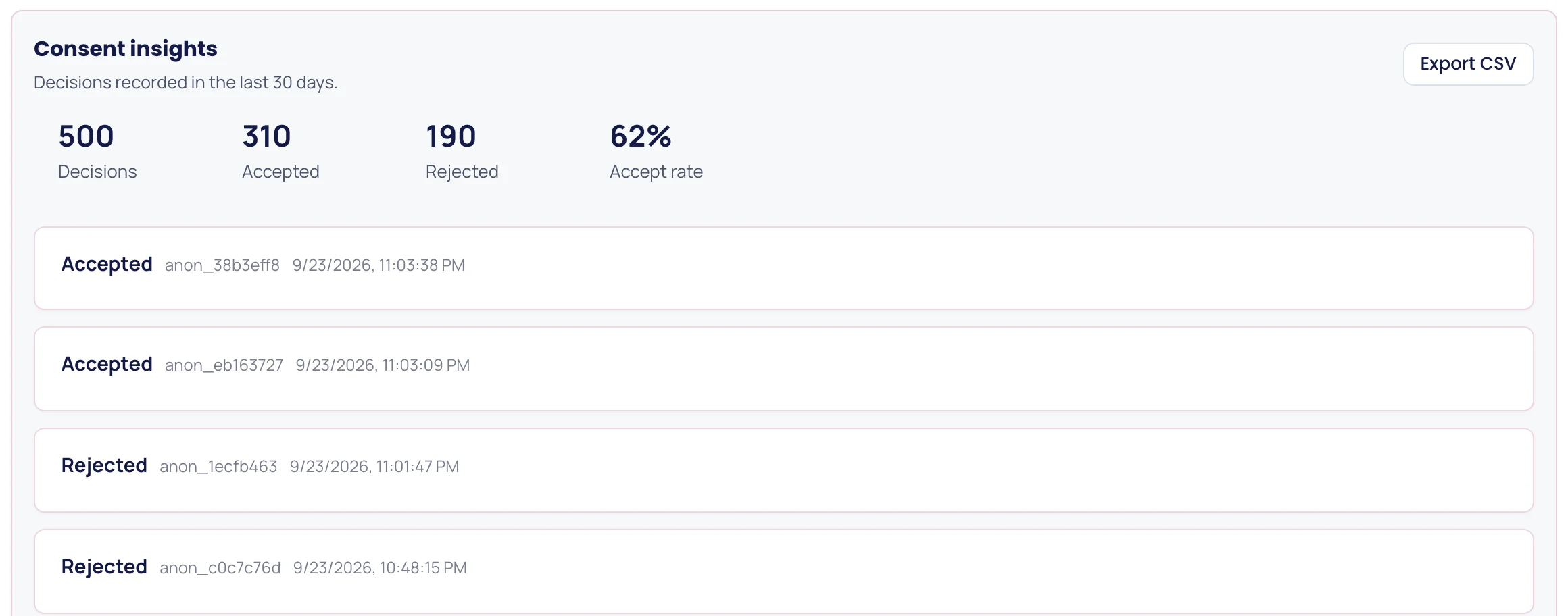
Jede Entscheidung wird außerdem in deinem Workspace mit der anonymen ID, den gewählten Kategorien, der Version der Richtlinie und einem Zeitstempel festgehalten. Die Einwilligungsübersicht zeigt die letzten Entscheidungen mit deiner Zustimmungsrate und exportiert sie als CSV, wenn dich jemand bittet nachzuweisen, dass eine Einwilligung erteilt wurde.
Bestehende Setups
Du musst keine Consent-Plattform ersetzen, die du bereits betreibst. Lass das PulsePanda-Banner ausgeschaltet und gib die Entscheidung, die deine Plattform erfasst, aus deren Consent-Callback an PulsePanda weiter:
<script>
  window.PulsePanda = window.PulsePanda || [];
  // Aus dem Consent-Callback deiner CMP aufrufen:
  window.PulsePanda.push(['setConsent', true]);   // Besucher hat Analyse freigegeben
  // window.PulsePanda.push(['setConsent', false]); // Besucher hat abgelehnt oder widerrufen
</script>
Du nutzt stattdessen das PulsePanda-Banner? Verlinke „Cookie-Einstellungen“ in deinem Footer mit window.PulsePanda.push(['showConsentBanner']), damit Besucher ihre Meinung jederzeit ändern können – laut DSGVO muss das so einfach sein wie die Einwilligung selbst.
Ehrliche Grenzen
Der Consent-Manager von PulsePanda ist für Teams gebaut, die Einwilligung und Analytics an einem Ort wollen. Er ist nicht für jede Website das richtige Werkzeug. Wähle eine zertifizierte Consent-Plattform wie Cookiebot oder OneTrust, wenn du etwas davon brauchst:
Wenn du nur ein Banner und keine Analytics brauchst, liefert dir der kostenlose Generator für Cookie-Consent-Banner eines ohne Abhängigkeiten, das du in jede Website einfügen kannst.
FAQ
Es enthält ein konfigurierbares Consent-Banner, Kategorien, automatisches Blockieren und ein Einwilligungsprotokoll, integriert in denselben Workspace wie deine Analytics.
Ja. Wähle den Opt-in-Modus (DSGVO) oder den Opt-out-Modus (CCPA) und berücksichtige optional Do Not Track.
Ja. Das automatische Blockieren hält nicht notwendige Cookies und Tags zurück, bis der Besucher zustimmt.
FAQ
Nein. Es speichert nach der Einwilligung drei Schlüssel im localStorage (_sr_vid, _sr_uid und _pp_consent) und löscht die Tracking-Schlüssel, wenn ein Besucher ablehnt oder widerruft.
Ja. Wenn das PulsePanda-Banner dein Consent-Tool ist, erreicht die Wahl jedes Besuchers die Google-Tags als Consent-Mode-v2-Update: Analyse setzt analytics_storage; Marketing setzt ad_storage, ad_user_data und ad_personalization; Präferenzen setzt functionality_storage und personalization_storage. Lege die Standardwerte fest, bevor Google-Tags laden, mit der PulsePanda-Vorlage für Google Tag Manager oder deinem eigenen gtag-Aufruf für consent default. Es erzeugt keinen IAB-TCF-Consent-String.
Nein. Wenn du programmatische Werbung betreibst, die einen TCF-Consent-String braucht, nutze eine zertifizierte Consent-Plattform und gib deren Entscheidung mit setConsent an PulsePanda weiter.
Erhöhe die Version der Richtlinie in den Banner-Einstellungen. Gespeicherte Entscheidungen unter der alten Version zählen nicht mehr, sodass jeder Besucher das Banner erneut sieht.
Ja. Die Einwilligungsübersicht zeigt die letzten Entscheidungen und exportiert sie als CSV mit Zeitstempel, ob der Besucher zugestimmt oder abgelehnt hat, seiner anonymen ID und der Version der Richtlinie, die er gesehen hat.
Verwandte Seiten
Einmal installieren und Produktanalyse, Replay, Heatmaps, Funnels und Feedback in wenigen Minuten verbinden.
Kostenlos starten