成果について何も語らない順位
Search Consoleはクリックで終わります。PulsePandaはその行の続きを示します。セッション数、直帰率、JavaScriptエラー、レイジクリック、平均滞在時間、そして料金・登録・問い合わせ・決済ページに到達した訪問者数です。
解決する課題
Search Consoleはクリックで終わります。PulsePandaはその行の続きを示します。セッション数、直帰率、JavaScriptエラー、レイジクリック、平均滞在時間、そして料金・登録・問い合わせ・決済ページに到達した訪問者数です。
1ページ目にあと一歩届かないクエリ、その順位で通常得られるCTRを大きく下回るページ、クリックがまったくない表示、そして静かにクリックを失っている語句。いずれも、失われている表示回数の大きさ順に並べて提示します。
ワークスペースはひとつ、期間の指定もひとつ。7日、28日、90日を直前の期間と比較できます。エクスポートも、2つのダッシュボードを手作業で突き合わせる必要もありません。
ワークフロー
Google、Microsoft、またはその両方でサインインし、サイトに対応するプロパティを選びます。PulsePanda は検索データを読むだけで、どちらのアカウントでも投稿や変更は一切行いません。いつでも接続を解除できます。
履歴はバックグラウンドで取り込まれ、定期的に更新されます。Google からは最大 16 か月分、Bing からは約 6 か月分です。クエリとページは、同じ URL について PulsePanda がすでに収集している分析データの横に表示されます。
まずは改善機会と、同期のたびに生成されるアクション項目から着手します。ページを修正し、対応済みのものを消し込み、ランディングページの表でその後の訪問者の行動が変わったかを確認しましょう。
得られるもの
| データソース | 国・デバイス別の内訳と同期ごとのアクション項目を備えた Google Search Console に加え、Bing Webmaster Tools のクエリ、ページ、ランディングページでの行動。 |
|---|---|
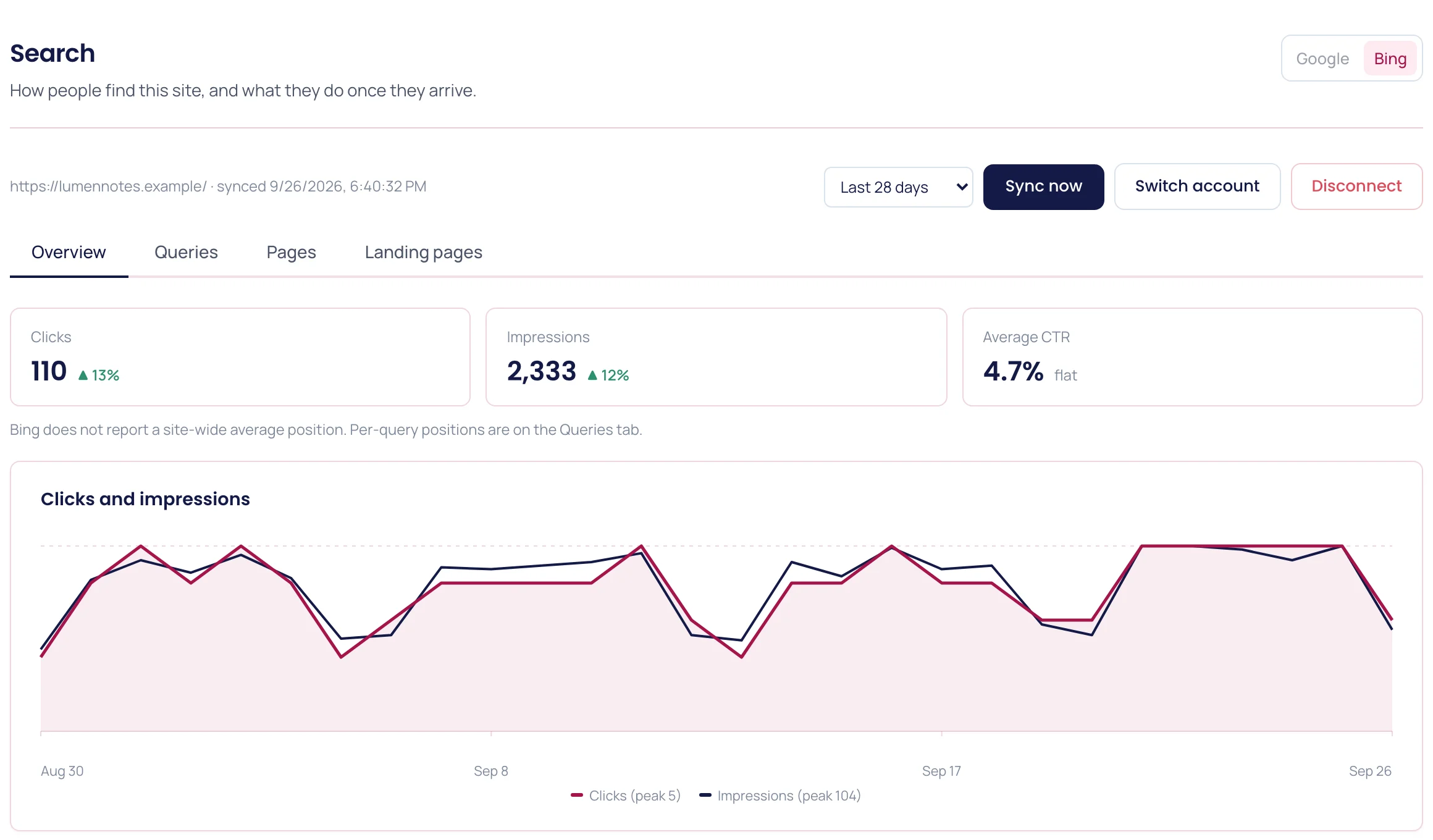
| 測る | クリック数、表示回数、CTR、平均掲載順位を前期間と比較して表示。日次の推移と、デバイス別・国別の内訳も確認できます。 |
| 優先順位をつける | 1ページ目に近いもの、想定CTRを下回っているもの、まったくクリックされていないもの、クリックを失いつつあるクエリとページを、獲得できる表示回数の順に並べます。 |
| 接続 | 検索クリック数と掲載順位を、セッション数、直帰率、エラー率、レイジクリック、平均滞在時間、意欲を示した訪問者と並べて見られるランディングページの表。 |
よくある質問
いいえ、代わりを目指してもいません。インデックス、カバレッジ、手動による対策はこれまでどおりSearch Consoleの役割です。PulsePandaは同じパフォーマンスデータを読み取り、そこから訪れた人の行動と結びつけます。Googleには見せられない部分がそこです。
Google Search Console と Bing Webmaster Tools です。Bing はクエリとページを週単位で提供し、国、デバイス、サイト全体の平均掲載順位がないため、これらのビューは Google のみです。
いいえ。PulsePandaが扱うのは、自社プロパティが実際に受け取っている検索トラフィックだけです。リンクインデックス、キーワードデータベース、競合の順位追跡は意図的に対象外としています。SEOスイートの劣化版を作るより、ほかの誰もやらない結合を提供したいからです。
選択したプロパティの検索データ(Google Search Console または Bing Webmaster Tools)への読み取り専用アクセスです。どちらのアカウントでも公開・編集・削除されるものはなく、PulsePanda で接続を解除すると同期はすぐに停止します。Bing では当社から権限を取り消せないため、アクセスを完全になくしたい場合は Bing Webmaster Tools でも PulsePanda を削除してください。
ほとんどの場合、そのURLにPulsePandaのスニペットが設置されていないか、読み込まれる前にブロックされているためです。表ではそうした行を0ではなく「計測なし」として示します。計測漏れが、誰にも見向きされなかったページのように読めてしまわないようにするためです。
関連ページ
一度インストールするだけで、プロダクト分析、リプレイ、ヒートマップ、ファネル、フィードバックを数分で連携できます。
無料で始める